Warenkorb prüfen und absenden
Der Warenkorb
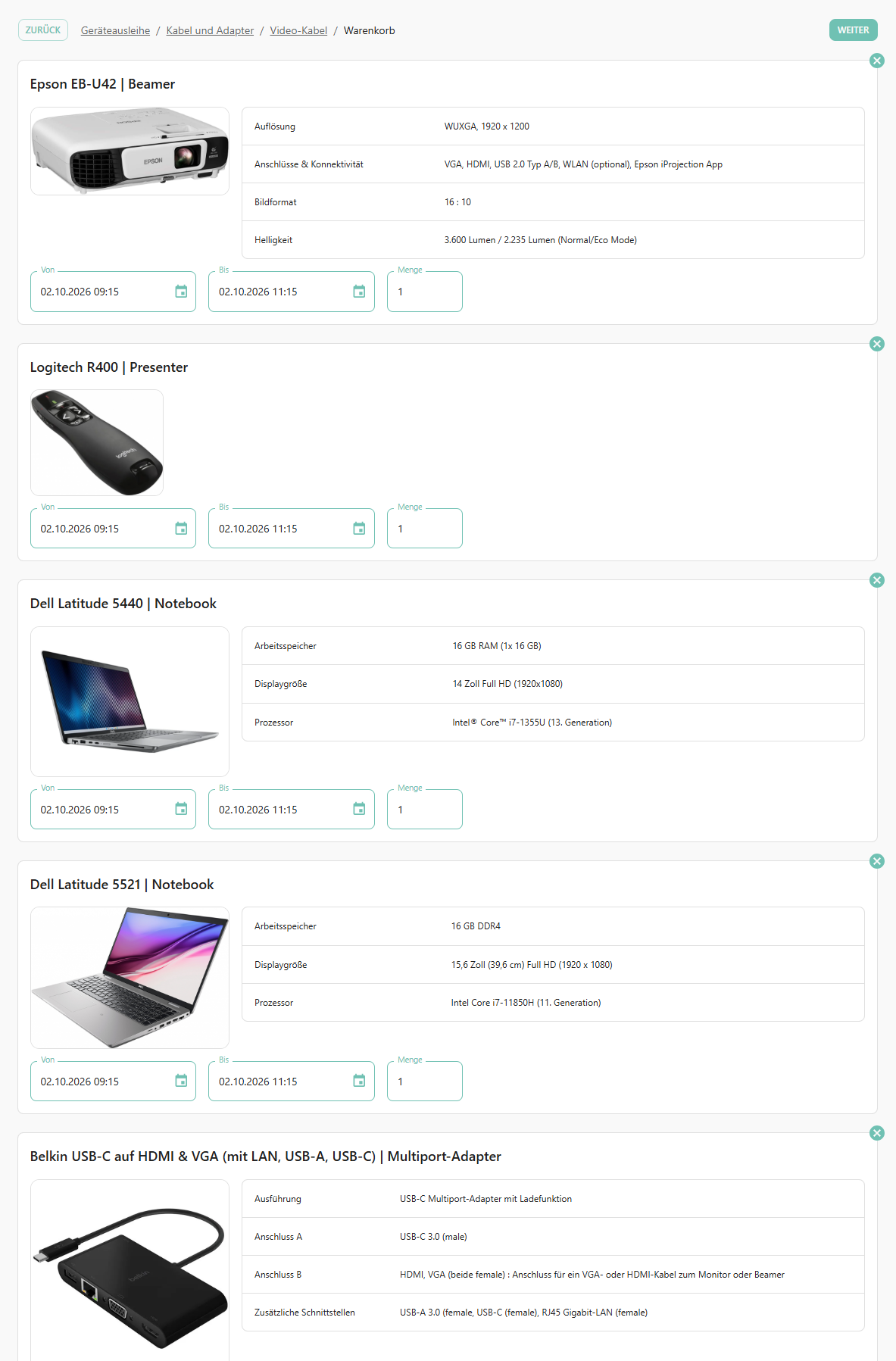
Sobald etwas im Warenkorb liegt, sehen Sie oben rechts neben Ihrem Namen das Warenkorb-Symbol. Klicken Sie darauf, öffnet sich der Warenkorb mit allen Geräten, die Sie ausgewählt haben.
Hier können Sie
- den Zeitraum ändern. Er gilt immer für alle Geräte im Warenkorb.
- bei jedem Gerät die Menge anpassen.
- ein Gerät über das x oben rechts wieder entfernen.
Schauen Sie vor allem noch einmal auf Zeitraum und Menge. Stimmt alles, klicken Sie auf „Weiter“.
Steht bei einem Gerät „Kein Bestand“, lässt sich „Weiter“ nicht anklicken. Ändern Sie dann Menge oder Zeitraum oder entfernen Sie das Gerät. Mehr dazu unter Hilfe bei Problemen →
Das Antragsformular
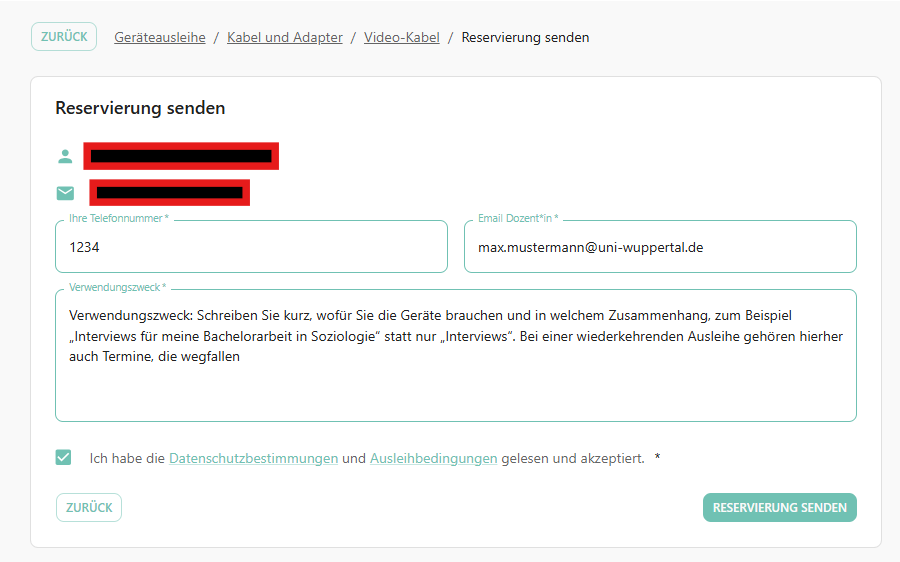
Ihr Name und Ihre E-Mail-Adresse sind schon eingetragen. Ergänzen Sie noch:
- Ihre Telefonnummer
- E-Mail Dozent*in. Welche Adresse hier hingehört, hängt davon ab, wer Sie sind:
- Studierende: die Adresse Ihrer Dozentin oder Ihres Dozenten
- Hilfskräfte (SHK, WHF, WHK): die Adresse Ihrer oder Ihres Vorgesetzten
- Beschäftigte der Universität: Ihre eigene Adresse - Verwendungszweck: Schreiben Sie kurz, wofür Sie die Geräte brauchen, zum Beispiel „Aufzeichnung der Vorlesung Einführung in die Literaturwissenschaft“. Bei einer wiederkehrenden Ausleihe gehören hierher auch Termine, die wegfallen.
Wichtig beim Verwendungszweck
Ist der Verwendungszweck zu knapp, können wir Ihre Anfrage nicht annehmen.
Setzen Sie das Häkchen bei Datenschutzbestimmungen und Ausleihbedingungen und klicken Sie auf „Reservierung senden“.
Wie geht es weiter?
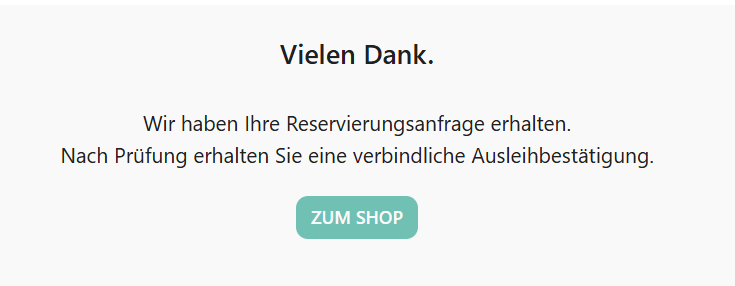
Gleich nach dem Absenden bekommen Sie eine E-Mail mit dem Betreff „Ihre Ausleihanfrage ist bei uns eingegangen“. Verbindlich ist Ihre Anfrage damit noch nicht. Das wird sie erst, wenn wir sie geprüft und Ihnen per E-Mail bestätigt haben.
Über „Zum Shop“ kommen Sie zurück zur Geräteauswahl, zum Beispiel um eine weitere Anfrage für einen anderen Zeitraum zu stellen.