
Anleitung Medientechnik (MTK2025)
Diese Anleitung bezieht sich auf alle Hörsäle und Seminarräume, welche mit dem aktuellen Medientechnikkonzept (MTK2025) der BUW seit Sommer 2025 ausgestattet wurden:
Grifflenberg:
- Gebäude BZ: HS 01, HS 02 und HS 03
- Gebäude F: HS 04
- Geplant Q3 2026: HS 10-14, HS 23-25, SemR K1 - K8, Senatssaal
Freudenberg:
Haspel:
- Geplant Q3 2026: H2 und H4
Medientechnikkonzept 2025 der BUW (MTK2025)
Dieser Hörsaal ist mit einem einheitlichen Medientechnikkonzept auf Basis von BYOD (Bring Your Own Device) ausgestattet. Dieses setzt neben einer Modernisierung der medientechnischen Ausstattung auch ein einheitliches und vereinfachtes Bedienkonzept inklusive einer erhöhten Barrierefreiheit um.
Hinweis zu BYOD:
In den modernisierten Räumen steht kein fest installierter Rechner mehr vor Ort zur Verfügung. Sie müssen Ihr ein eigenes Gerät (Laptop, Tablet oder Smartphone) verwenden.
Kurzanleitung
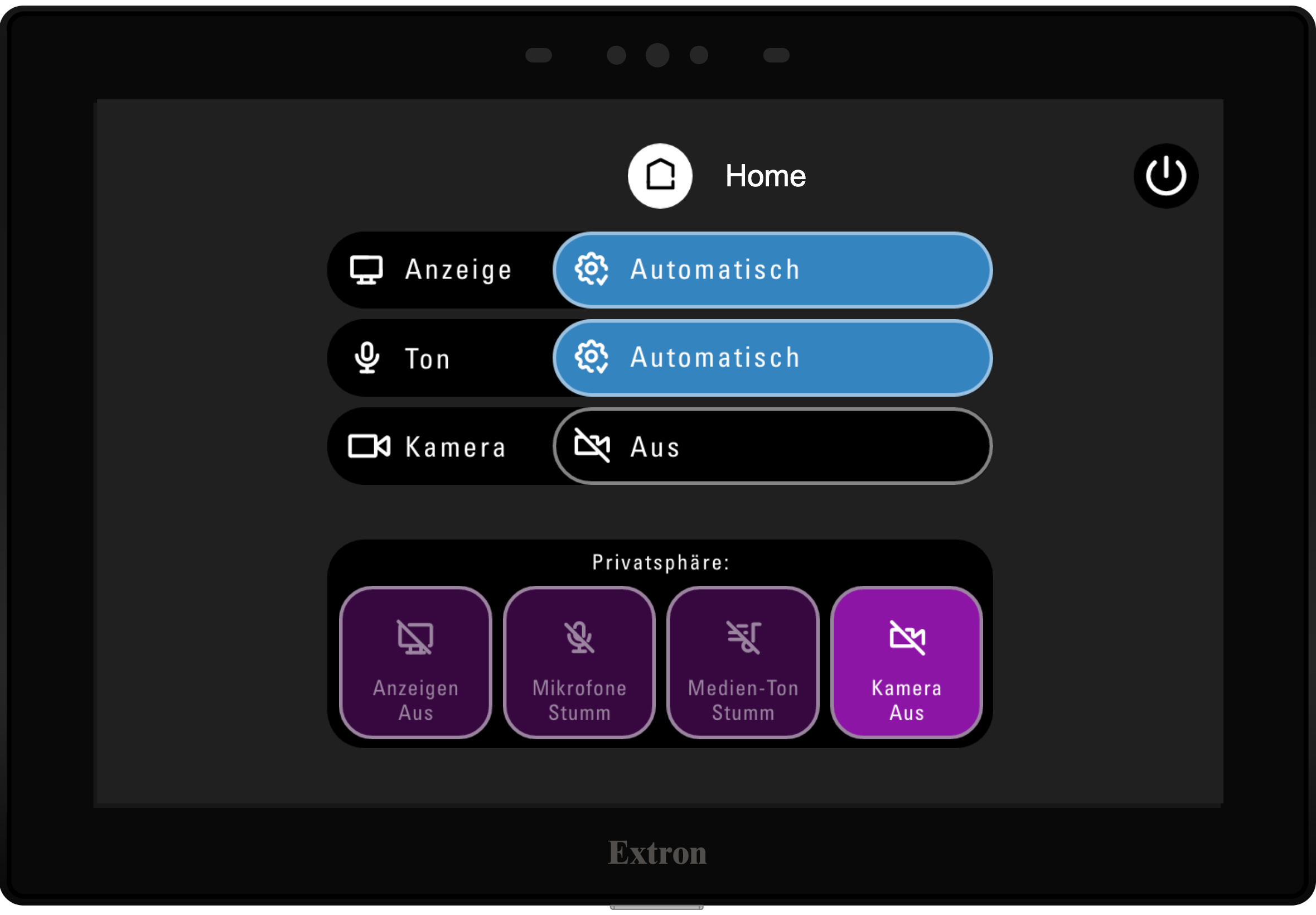
1. Raumanzeige starten
Starten Sie die Anlage über die Mediensteuerung (Touchdisplay) auf dem Rednerpult. Sollte das Touchdisplay aus sein, so reicht in der Regel eine Annäherung aus, ansonsten Tippen Sie bitte einmal explizit auf die Fläche.
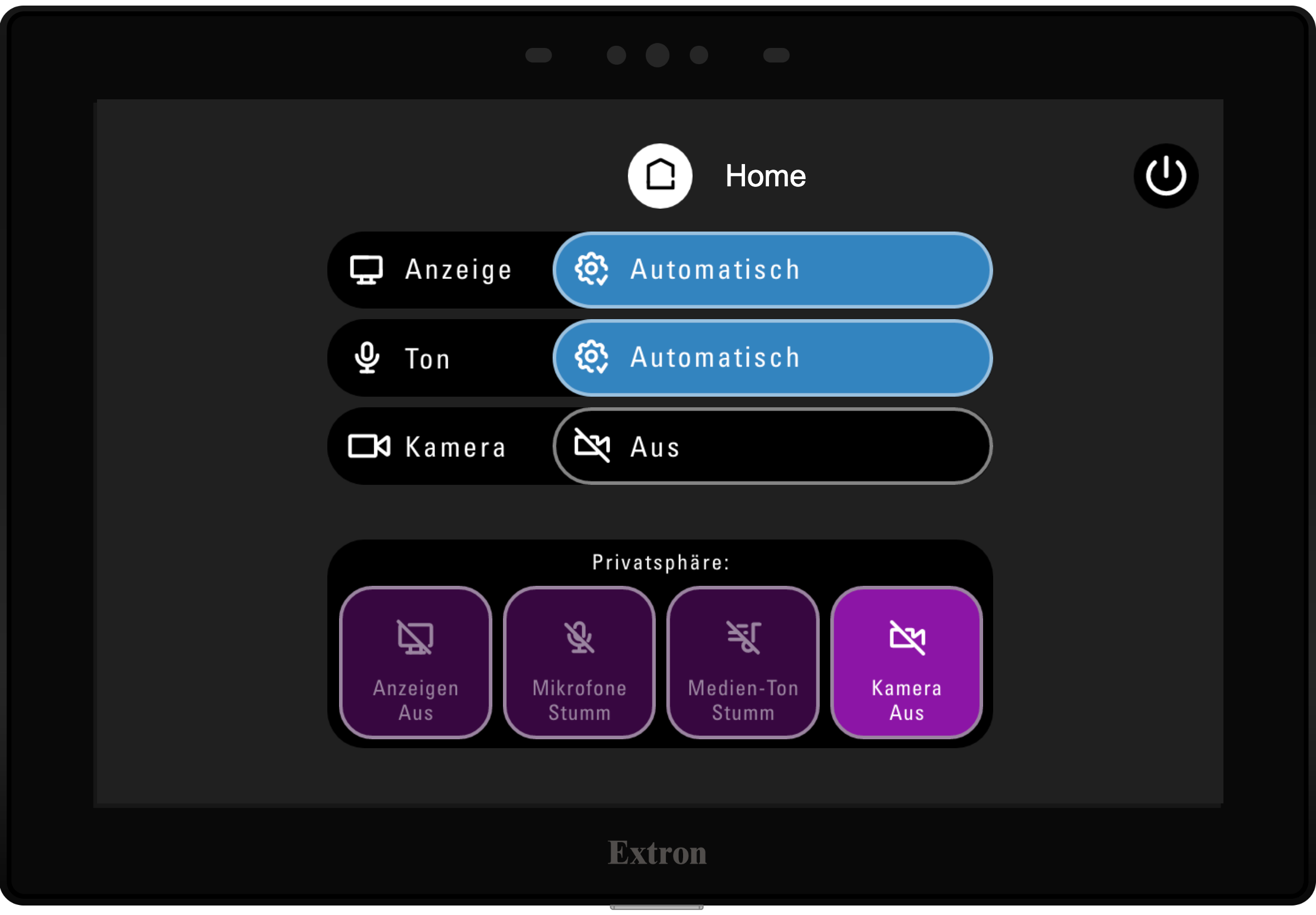
Nach dem Einschalten der Raumanzeige stehen Anzeige und Ton auf "Automatik" und die Kamera ist "aus".
Im Bereich Privatsphäre finden Sie vier Schalter, mit denen Sie Anzeige, Mikrofone, Medien‑Ton und Kamera bei Bedarf jeweils einzeln weg‑ bzw. zuschalten können.
2. Gerät anschließen
Schließen Sie Ihr Gerät an einen der ausliegenden Anschlüsse (USB-C, HDMI) an. Idealer Weise nutzen Sie USB-C, da damit sowohl alle Video- und Audiodaten (bidirektional) übertragen werden als auch das Gerät mit Strom versorgt wird.
Im Anzeigemodus "Automatisch" wechselt das System selbst auf einen aktiven Anschluss. Es gilt die Priorisierung: USB-C vor HDMI vor Drahtlos. Die Quelle kann über das Untermenü "Anzeige" explizit ausgewählt werden. Zudem kann über das Untermenü "Ton" die Lautstärke verändert werden.
3. Funkmikrofone nutzen
Sie finden die Funkmikrofone (Handsender und/oder Headset) im offenen Fach des Pultes (rechts im Korpus).
Nach der Nutzung stellen Sie die Funkmikrofone zurück in die Ladeschalen. Kontrollieren Sie bitte dabei, dass die rote Lade-Kontrollampe dabei in der Ladeschale aufleuchtet. Andernfalls können die Funkmikrofone wegen des geringen Batteriestands für nachfolgende Veranstaltungen nicht zuverlässig eingesetzt werden!
Funkmikrofone sind nur bei Hörsälen mit mehr als 100 Personen vorhanden.
Bei Sonderveranstaltungen können zusätzliche Funkmikrofone (Handsender/Headset/Catchbox) durch das Team des Medienservice nach rechtzeitiger Absprache bereitgestellt werden
1. Standardwerte
Beim Einschalten oder nach einem RESET der Mediensteuerung werden alle Einstellungen zurückgesetzt und der Startbildschirm zeigt folgende Zustand:
- Anzeige: Automatisch
(Quelle wird automatisch erkannt und ausgewählt, Priorisierung: USB-C vor HDMI vor Drahtlos) - Ton: Automatisch
(alle Ton-Eingangspegel sind auf Standardwerte gesetzt) - Kamera: Aus
(Ausrichtung der Kamera ist weggefahren und statt eines Live-Bildes wird ein Standbild angezeigt) - Privatsphäre:
- "Anzeigen aus" nicht aktiv
- "Mikrofone Stumm" nicht aktiv
- "Medien-Ton" nicht aktiv
- "Kamera aus" aktiv
1.1 Bereich Anzeige
Im Bereich Anzeige wird der eingestellte Modus (Automatisch, USB-C, HDMI oder Drahtlos) angezeigt. Zum Ändern der Einstellung reicht ein Klick im Bereich.
Erklärungen zum Untermenü "Anzeige" und "Anzeige - Erweiterte Funktionen"
Anzeige: Automatisch (Standard)
Eine Quelle wird automatisch erkannt und ausgewählt, Priorisierung: USB-C vor HDMI vor Drahtlos
Anzeige: USB-C
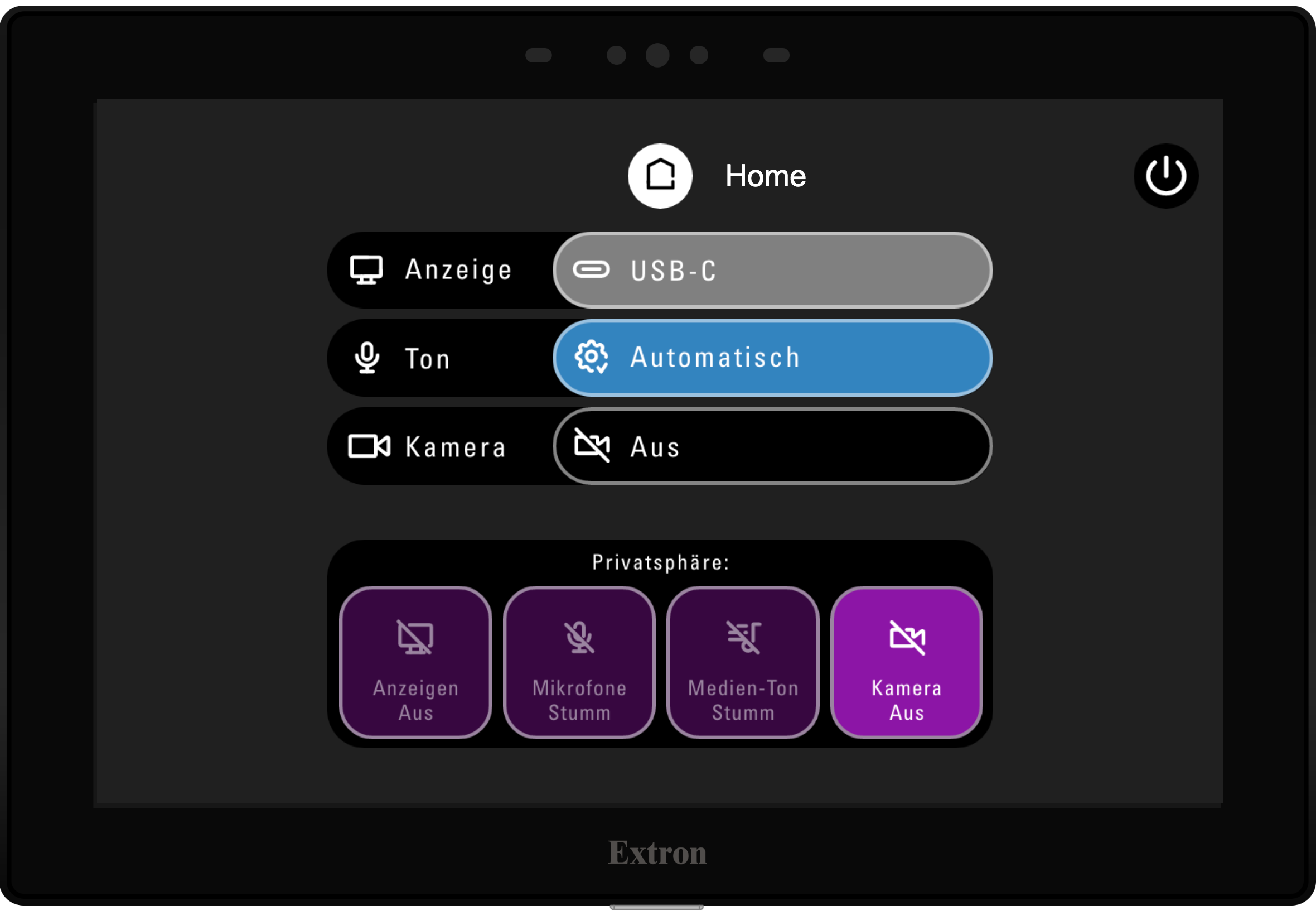
USB-C ist als Quelle explizit ausgewählt, unabhängig vom genutzten Anschluss.
Anzeige: HDMI
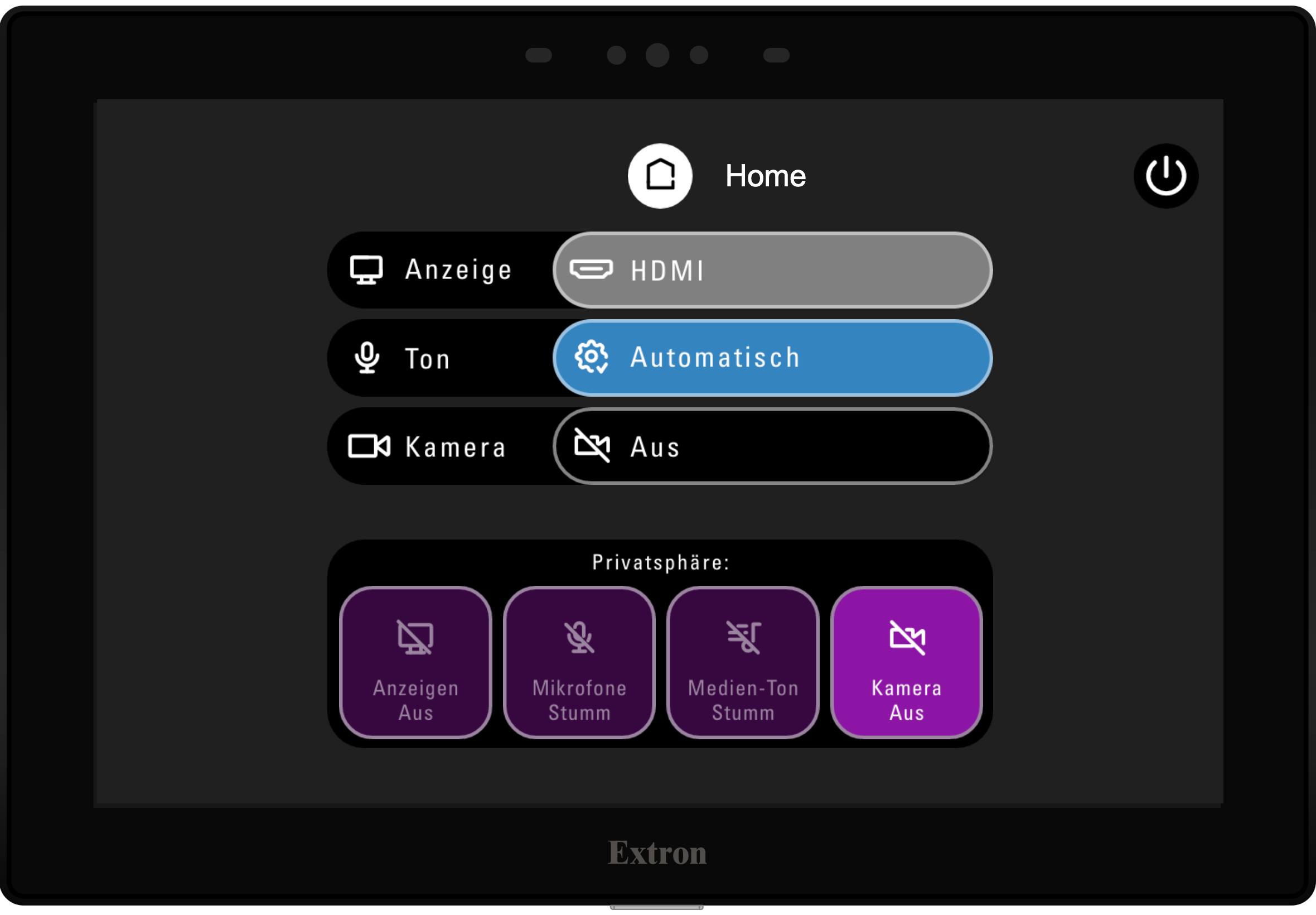
HDMI ist als Quelle explizit ausgewählt, unabhängig vom genutzten Anschluss.
Anzeige: Drahtlos
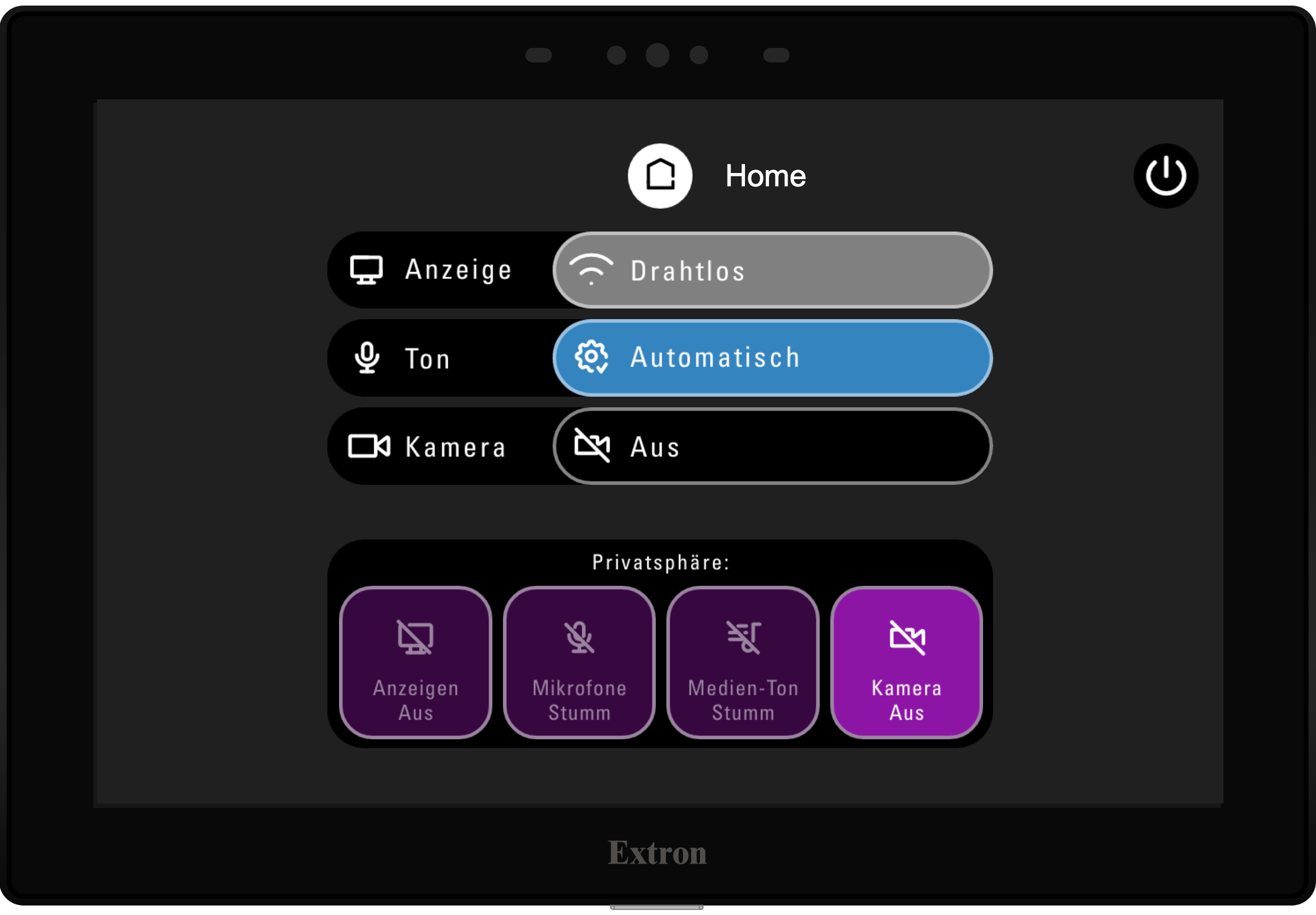
Drahtlos ist als Quelle explizit ausgewählt, unabhängig vom genutzten Anschluss.
Sie können mit Ihrem Gerät das WLAN‑Netzwerk (SSID) verbinden, das auf dem Bildschirm angezeigt wird. Geben Sie dafür das dort angezeigte Passwort ein. Anschließend benötigen Sie die ebenfalls angezeigte PIN, um den Bildschirminhalt und den Ton Ihres Gerätes zu übertragen.
Über das bereitgestellte WLAN besteht keine Verbindung zum Netz der BUW/Internet.
Anzeige: Erweiterte Funktionen
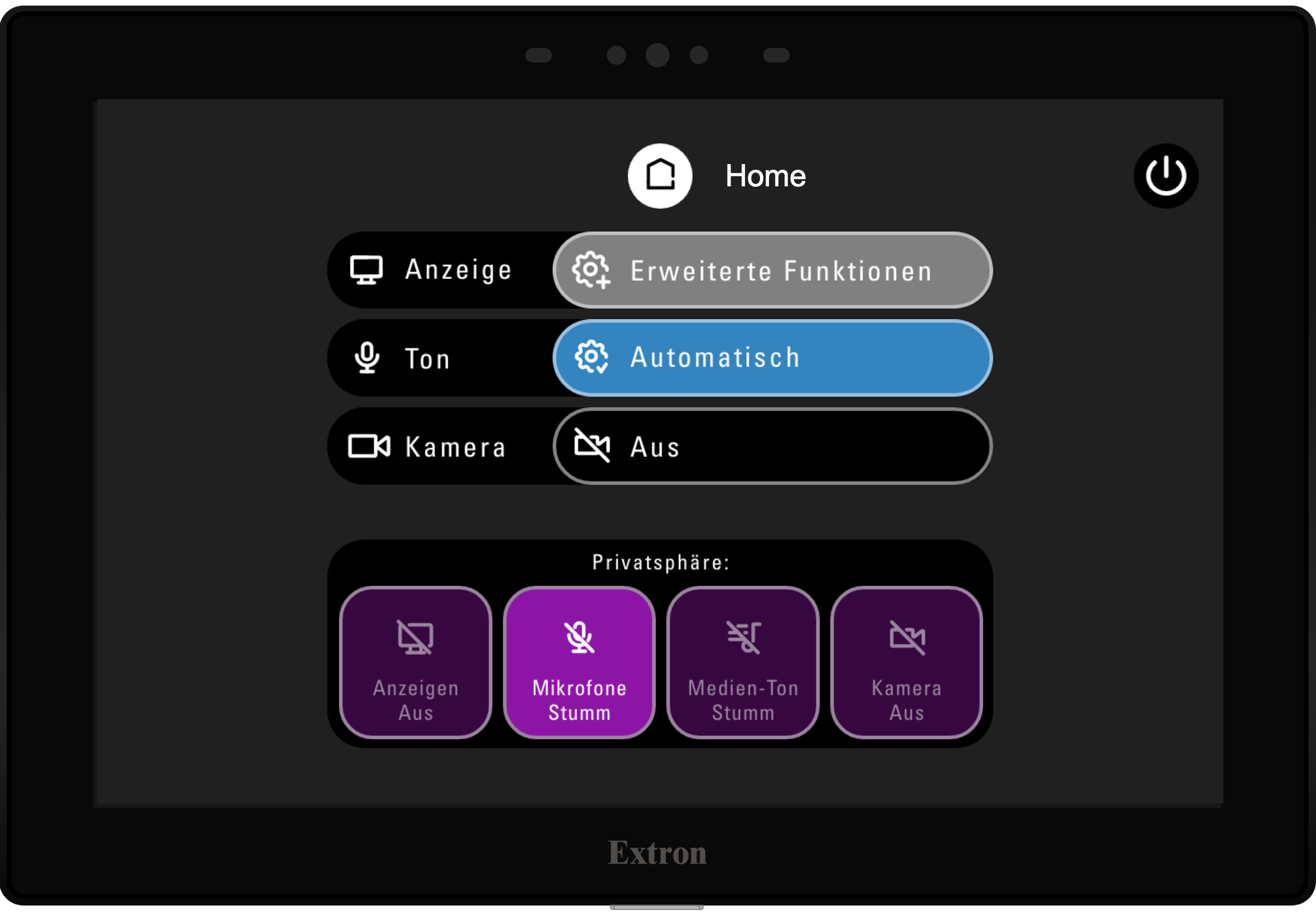
Sobald für die Anzeige die erweiterten Funktionen aktiviert wurden, erscheint im Bereich Anzeigeder Erweiterte Funktionen.
Mit den Erweiterten Funktionen der Anzeige können beliebige Zuordnungen der Quellen (Eingänge) zu den Senken (Anzeigen) vorgenommen werden.
Für eine automatisierte Quellenauswahl muss der erweiterte Modus im Menü Anzeige verlasssen werden. Im Anschluss können Sie dort den Modus wieder auf Automatik (empfohlen) stellen.
1.2 Bereich Ton
Im Bereich Ton wird der eingestellte Modus (Automatisch oder Manuell) angezeigt. Zum Ändern der Einstellung reicht ein Klick im Bereich.
Erklärungen zum Untermenü "Ton"
Ton: Automatisch (Standard)
Alle Ton-Eingangspegel sind auf Standardwerte gesetzt
Ton: Manuell
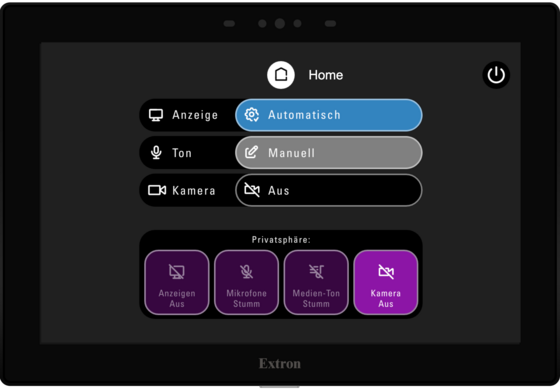
Mindestens ein Ton-Eingangspegel ist verändert.
1.3 Bereich Kamera
Im Bereich Kamera wird der eingestellte Modus (aus, Totale, Nahe, Tafel oder Manuell) angezeigt. Zum Ändern der Einstellung reicht ein Klick im Bereich.
Erklärungen zum Untermenü "Kamera" und "Kamera - Erweiterte Funktionen"
Kamera: aus (Standard)
Die Ausrichtung der Kamera ist weggefahren und statt eines Live-Bildes wird ein Standbild wird angezeigt.
Kamera: Totale
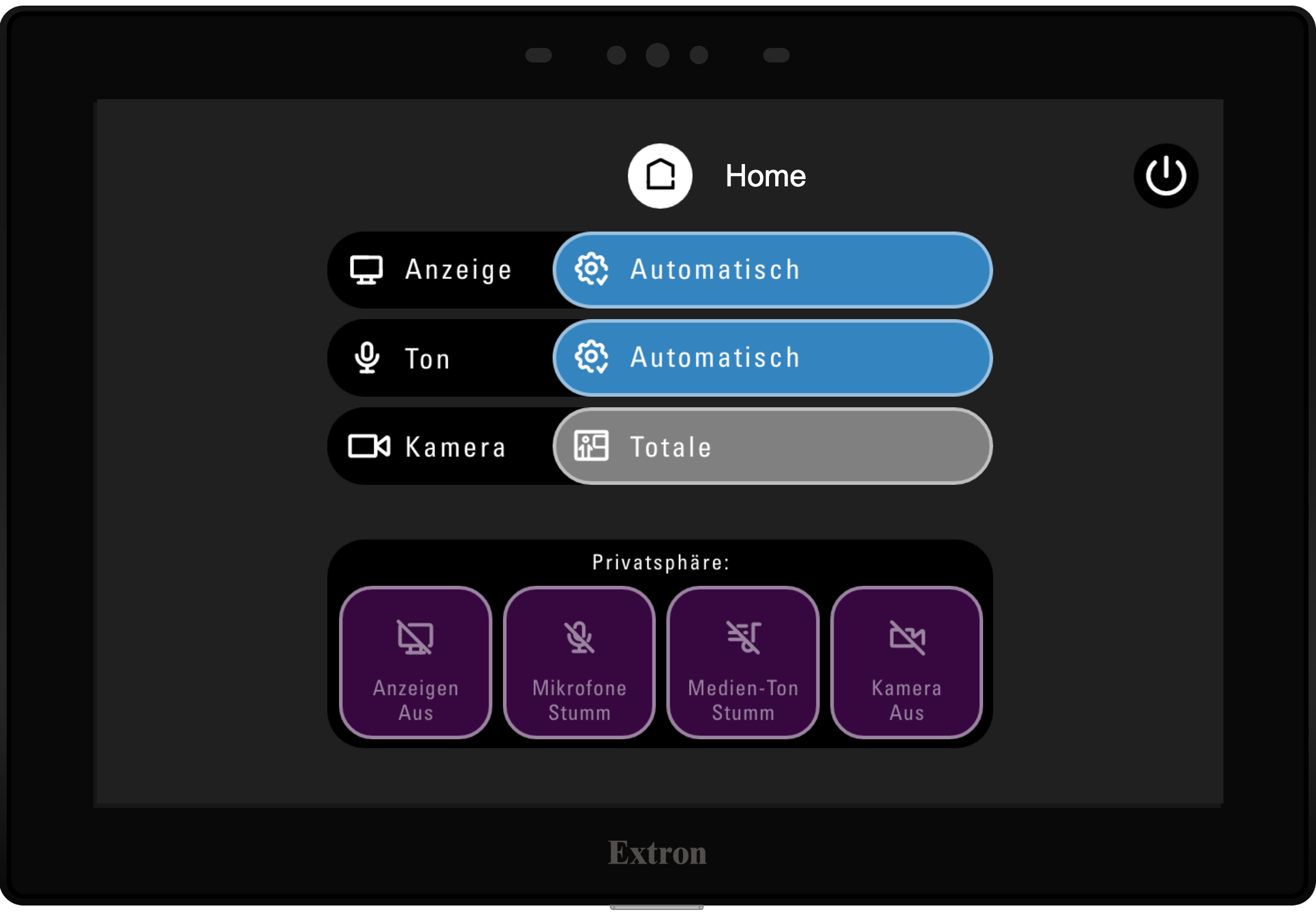
Die Kamera erfasst sowohl den Bereich des Dozierenden am Pult als auch den Bereich Tafel.
Kamera: Nahe
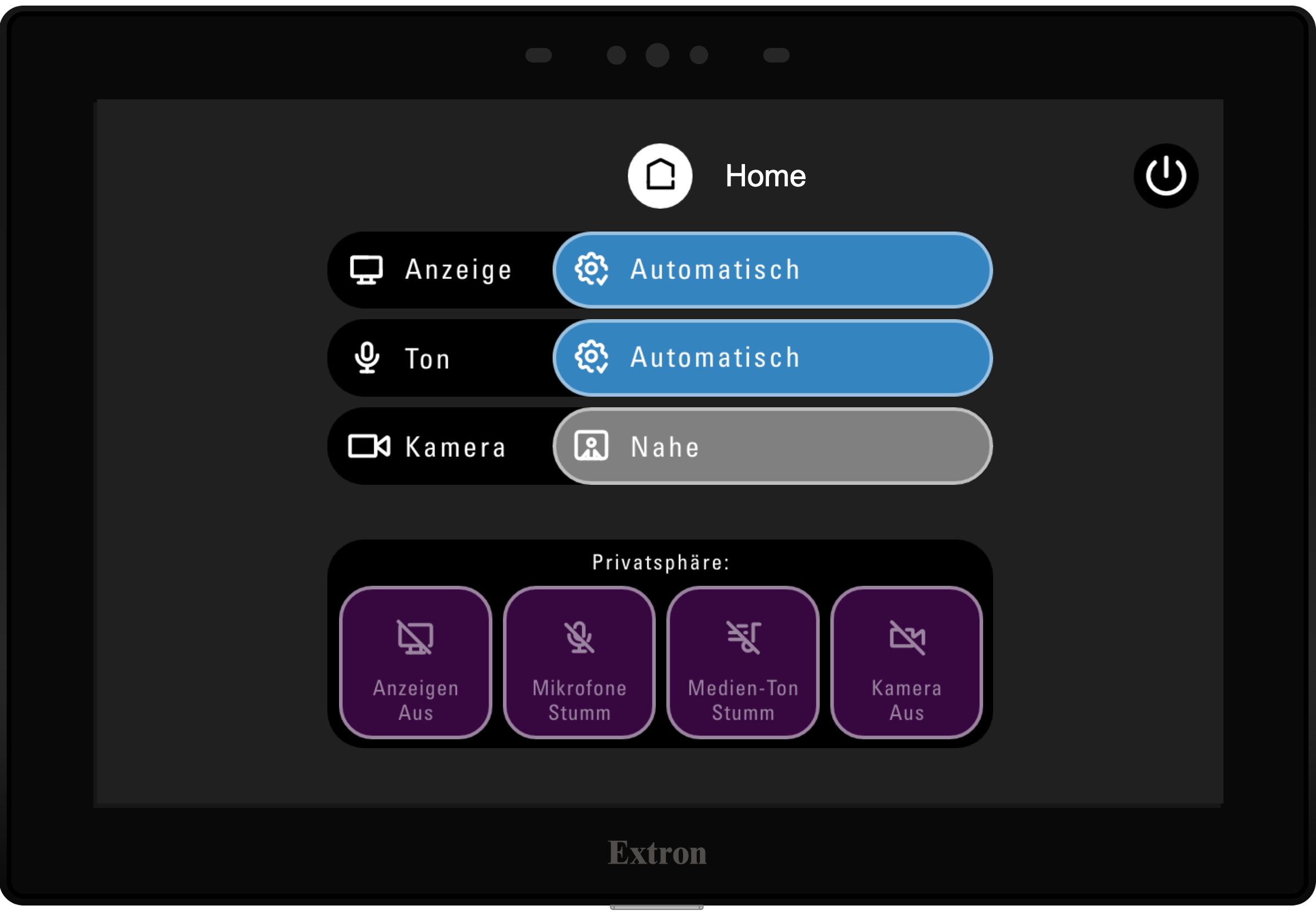
Die Kamera erfasst den Bereich des Dozierenden am Pult.
Kamera: Tafel
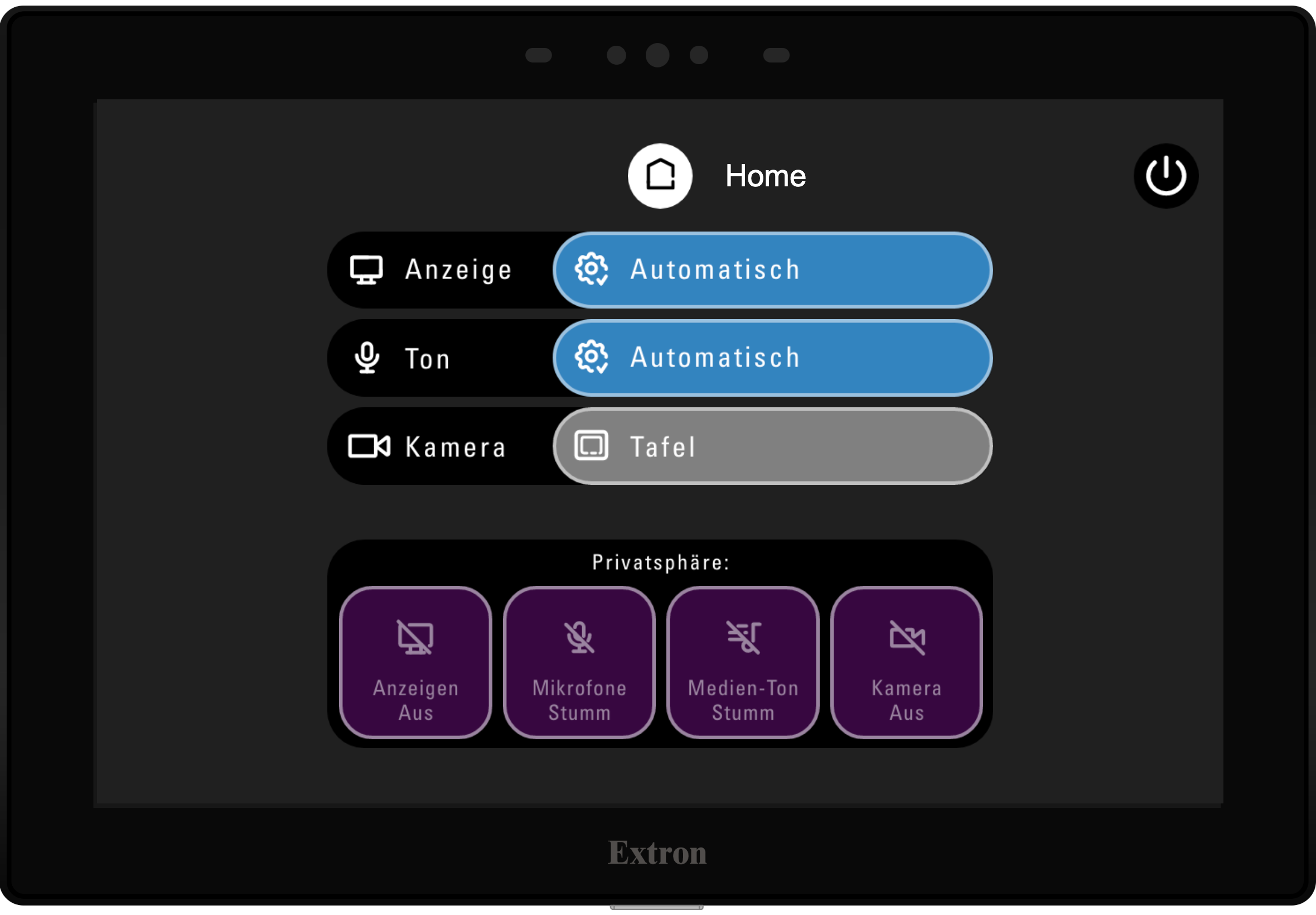
Die Kamera erfasst den Bereich Tafel.
1.4 Bereich Privatsphäre
Privatsphäre: "Anzeige Aus" aktiv
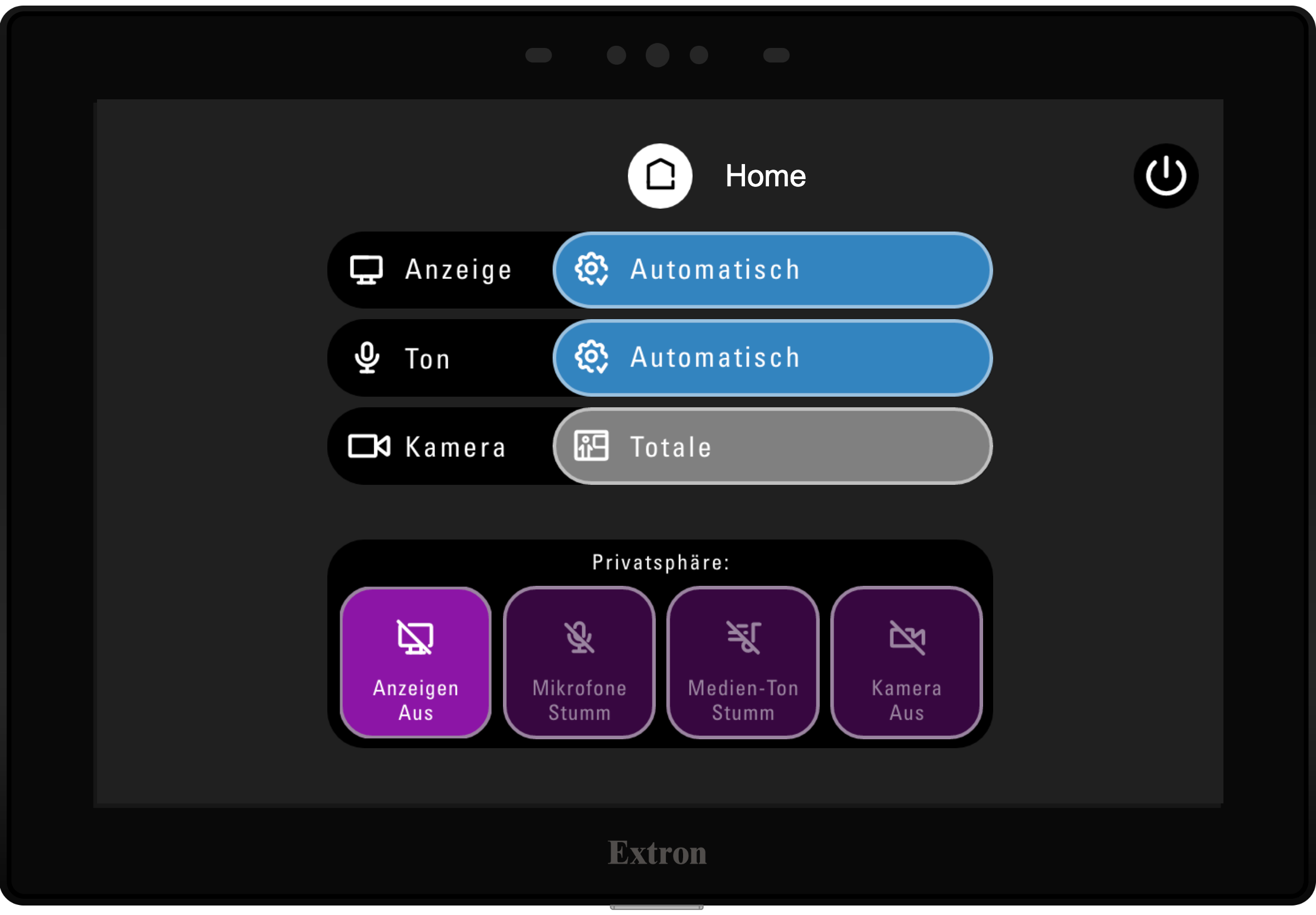
Um die Raumanzeige auszuschalten können Sie auf dem Startbildschirm den ersten Knopf der Privatsphäre Anzeigen Aus verwenden. Damit wird nur die Raumanzeige ausgeblendet, das Stiftdisplay zeigt weiterhin Inhalte an.
Privatsphäre: "Mikrofone Stumm" aktiv
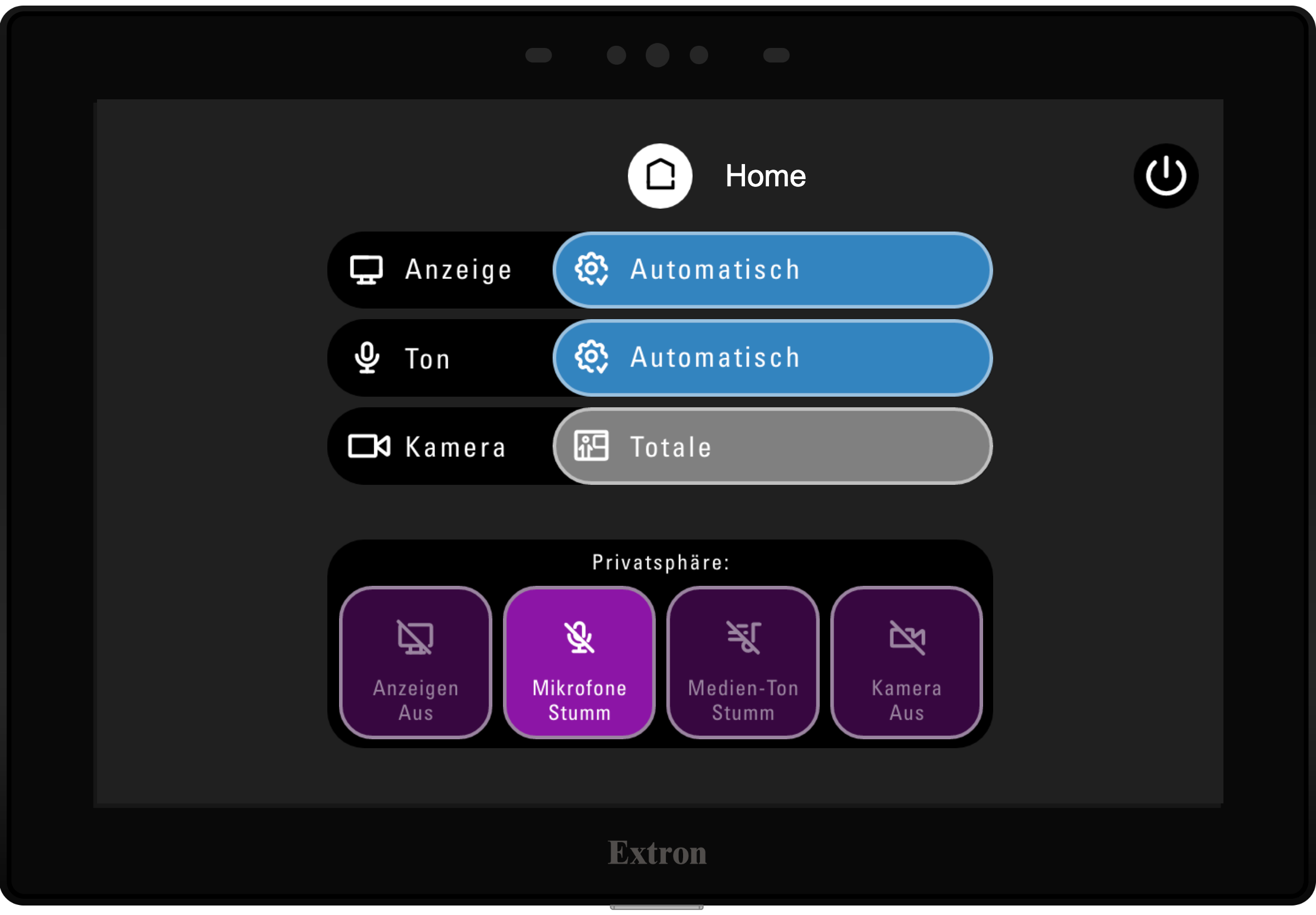
Um sämtliche Mikrofone stumm zu schalten, können Sie auf dem Startbildschirm den zweiten Knopf der Privatsphäre Mikrofone Stumm verwenden.
Privatsphäre: "Medien-Ton" Stumm aktiv
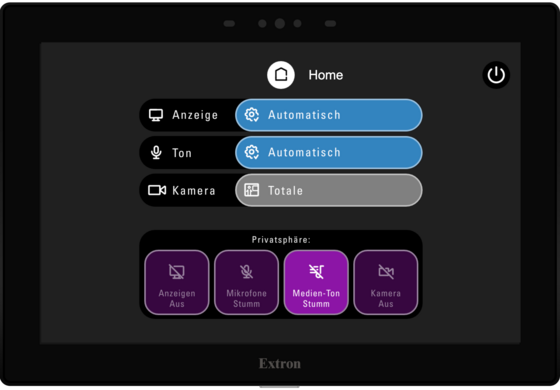
Um den Medien-Ton stumm zuschalten können Sie auf dem Startbildschirm den dritten Knopf der Privatsphäre Medien-Ton Stumm verwenden. Damit wird nur die Medien-Ton-Quelle stummgeschaltet.
Privatsphäre: "Kamera aus" aktiv (Standard)
Um die Kamera auszuschalten können Sie auf dem Startbildschirm den vierten Knopf der Privatsphäre Kamera aus verwenden.Die Ausrichtung der Kamera ist weggefahren und statt eines Live-Bildes wird ein Standbild wird angezeigt