
2. Anleitung Medientechnik - Untermenüs "Anzeige" (MTK2025)
Diese Anleitung bezieht sich auf alle Hörsäle und Seminarräume, welche mit dem aktuellen Medientechnikkonzept (MTK2025) der BUW seit Sommer 2025 ausgestattet wurden und eine Mediensteuerung verbaut haben (erkennbar an einem schwarzen 10" Touchscreen auf dem Dozentenpult). Abschließend sind dies:
Grifflenberg:
- Gebäude BZ: HS 01, HS 02 und HS 03
- Gebäude F: HS 04
- Gebäude S: HS 23
- Gebäude T: HS 24 und HS 25
- Gebäude K: HS 32, Seminarräume K1 bis K8, Senatssaal
- Geplant Q2 2027: HS 10-14
Freudenberg:
Haspel:
- Gebäude HA: HS H1 (Rudolf-Schuster-Saal)
- Gebäude HD: HS H2 (Uwe-Herder-Saal) und HS H3 (Eugen-Langen-Saal)
- Gebäude HC: HS H4
Bundesbahndirektion:
Hinweis: andere GUI, fest installierter Rechner (Ansprechpartner IT-Team des IfB), daher kein Multiscreen:
- Ebene 00: bbd.00.11, bbd.00.13
- Ebene 01: bbd.01.10, bbd III.1.047-049
- Ebene 02: bbd 02.13, bbd.02.29, bbd.02.35
- Ebene 03: bbd.03.11, bbd.03.13
- Ebene 04: bbd. 04.10, bbd.04.12, bbd.04.54
Bedeutung der Farbflächen und Farbränder
Farbfläche: signalisiert, welcher Modus ausgewählt ist
Farbfläche hellblau: "Automatisch" aktiv (Standard)
Farbfläche blau: automatisch gewählte Quelle
Farbfläche hellgrau: Quelle explizit aktiv
Farbrand: signalisiert, an welcher Quelle ein aktives Signal erkannt wurde
Farbrand hellgrün: aktives Signal erkannt
Farbrand hellgrau: kein Signal erkannt
2.1 Untermenü Anzeige
Anzeige: Modus "Automatisch" aktiv
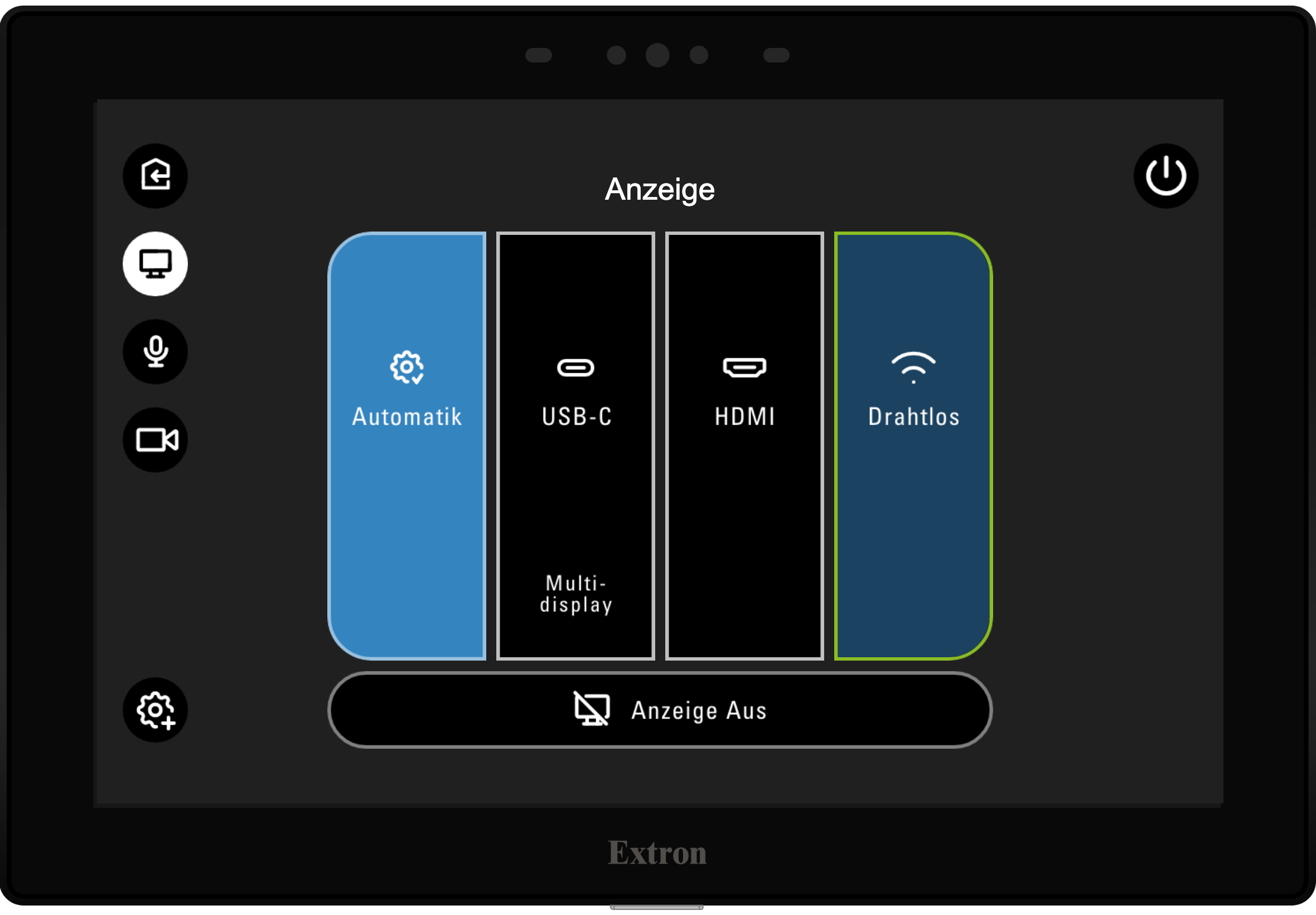
Eine Quelle wird automatisch erkannt und ausgewählt, Priorisierung: USB-C vor HDMI vor Drahtlos.
Anzeige: explizite Quelle "USB-C" aktiv
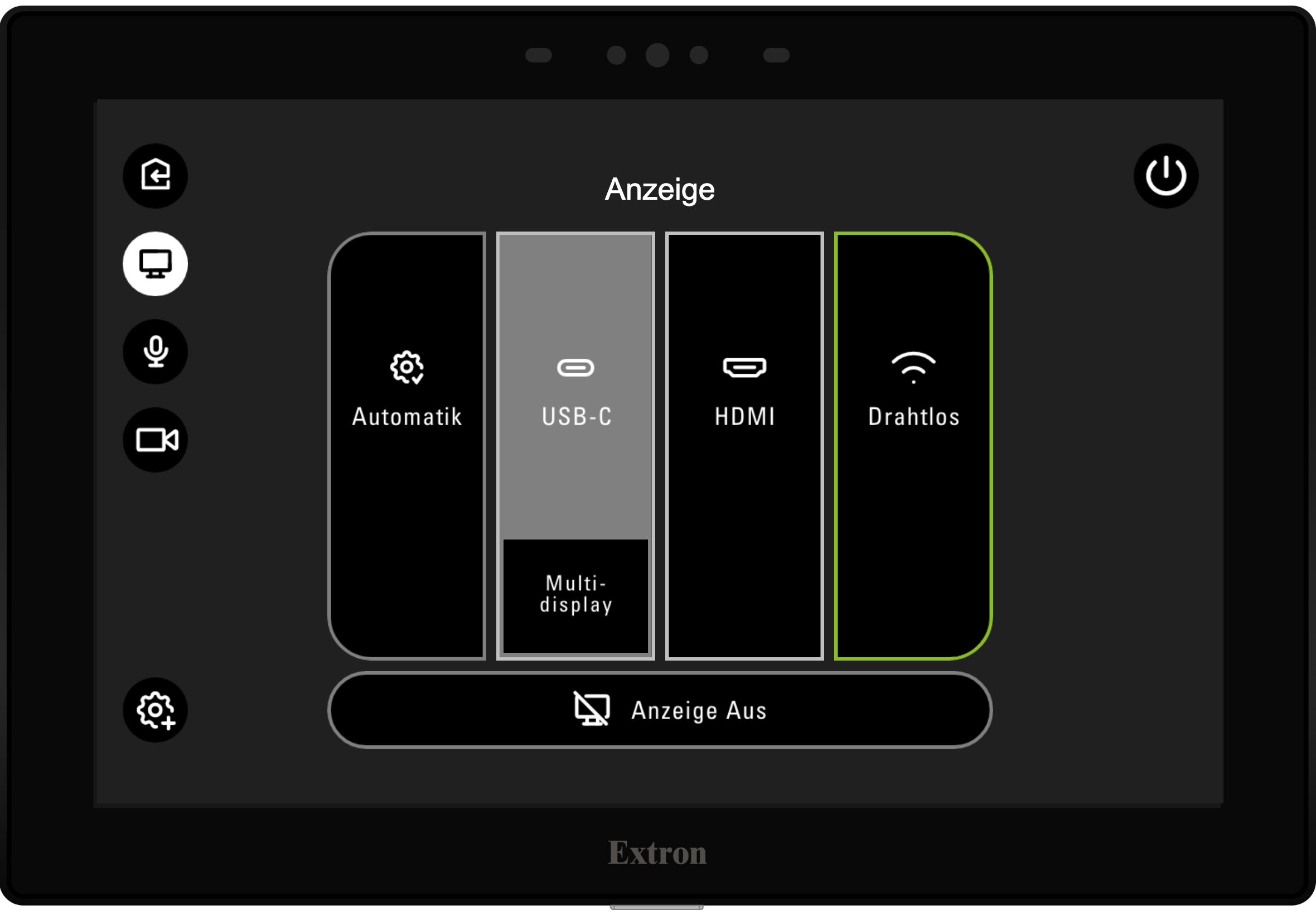
USB-C ist als Quelle explizit ausgewählt, unabhängig vom genutzten Anschluss.
Anzeige: explizite Quelle "USB-C" mit "Multidisplay" aktiv (für geübte)
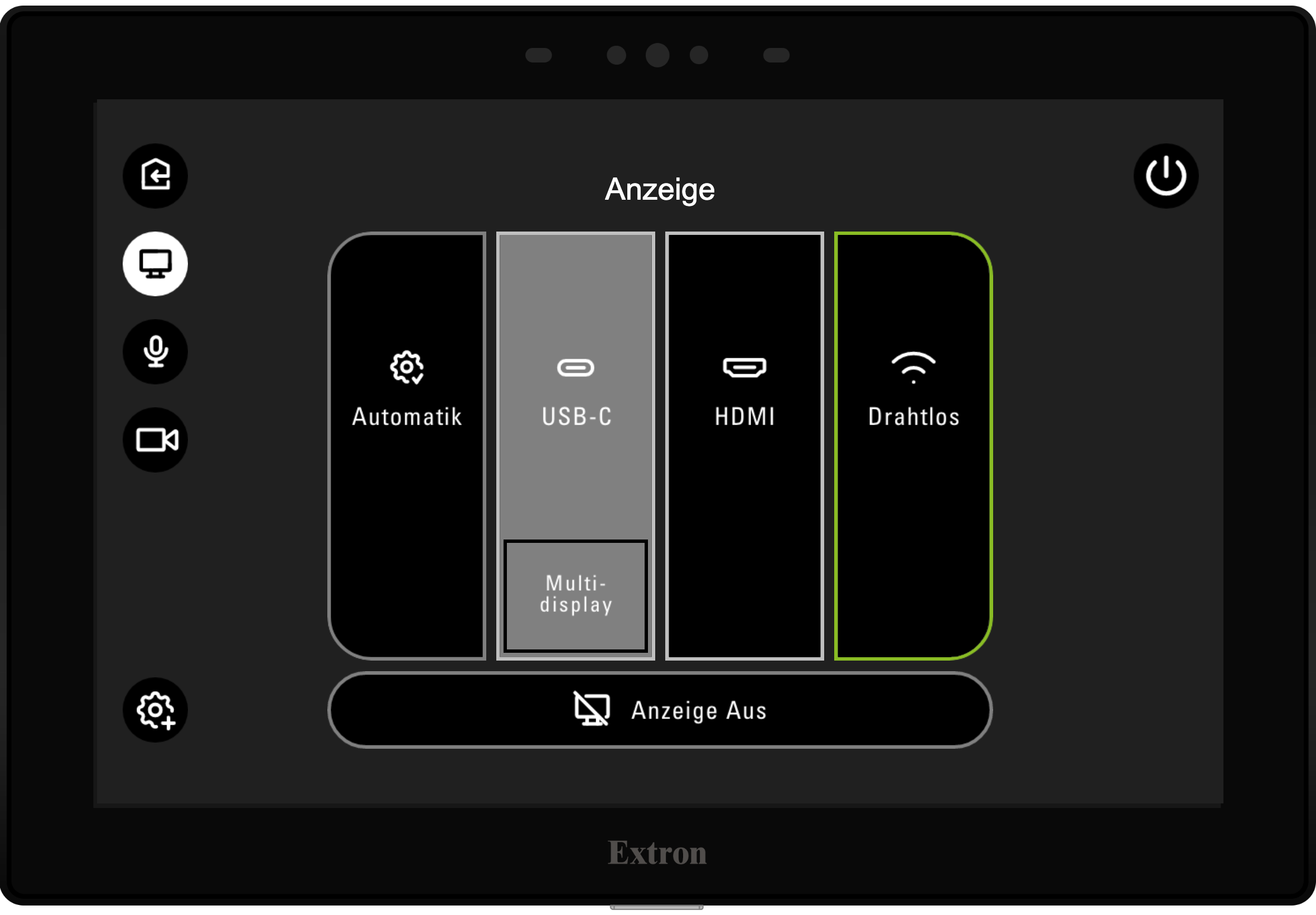
USB-C ist als Quelle explizit ausgewählt und zusätzlich wurde der Multidisplay Modus ausgewählt, unabhängig vom genutzten Anschluss.
Das Stiftdisplay und die Raumanzeige werden nicht durch die Mediensteuerung gespiegelt. Das angeschlossenen Gerät (sofern es dessen Anshluss technisch hergibt) bekommt über USB-C zwei Anzeige präsentiert.
Die zusätzliche Flexibilität erhöht die Komplexität. Die Nutzung von zwei zusätzlichen Anzeigen erschwert in der Regel die Handhabung (Anordnung der Display, Zeigerverhalten beim Verlassen einer Anzeige, etc.). Zudem ist ein entsprechend ausgestattetes Gerät erforderlich.
Dieser Modus inklusiver der daraus resultierenden Optionen sollte im Vorfeld mit dem eigenen Gerät ausgiebig und in Ruhe getestet werden!
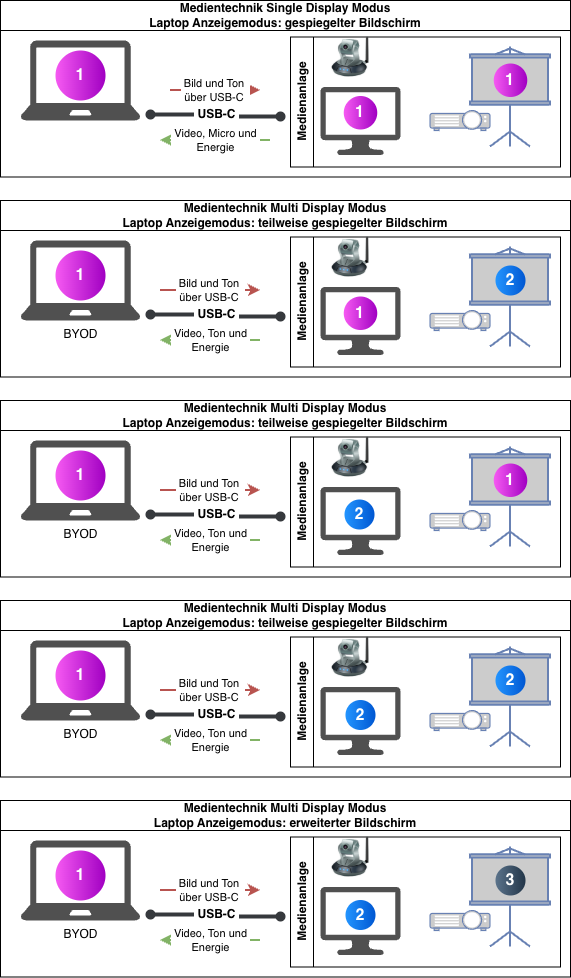
Abhängig von der Grafikleistung des angeschlossenen Gerätes können ggfs. keine drei Monitore unabhängig voneinander betrieben werden, sondern es werden dann immer zwei der drei Anzeigen gespiegelt. Damit entfällt dann die 5. Einstellmöglichkeit.
Aufgrund der drei separaten Anzeigen sind damit bis zu fünf Einstellungen konfigurierbar (Windows: [Windows-Taste]+ [P], MAC: [Alt/Option] + [F1]):
- alle Anzeigen gleiches Bild
- Gerät und Stiftdisplay gespiegelt, Raumanzeige separat
- Gerät und Raumanzeige gespiegelt, Stiftdisplay separat
- Gerät separat, Stiftdisplay und Raumanzeige gespiegelt
- Gerät, Stiftdisplay und Raumanzeige separat
In den meisten Fällen sind nur die Einstellungen 2. und 3. sinnvoll, den Multidisplay Modus zu verwenden, in selten Fällen die 5. Einstellung. Einstellungen 1. und 3. sind bereits durch den normalen USB-C Modus einstellbar und damit einfach zu handhaben.
Anzeige: explizite Quelle "HDMI" aktiv
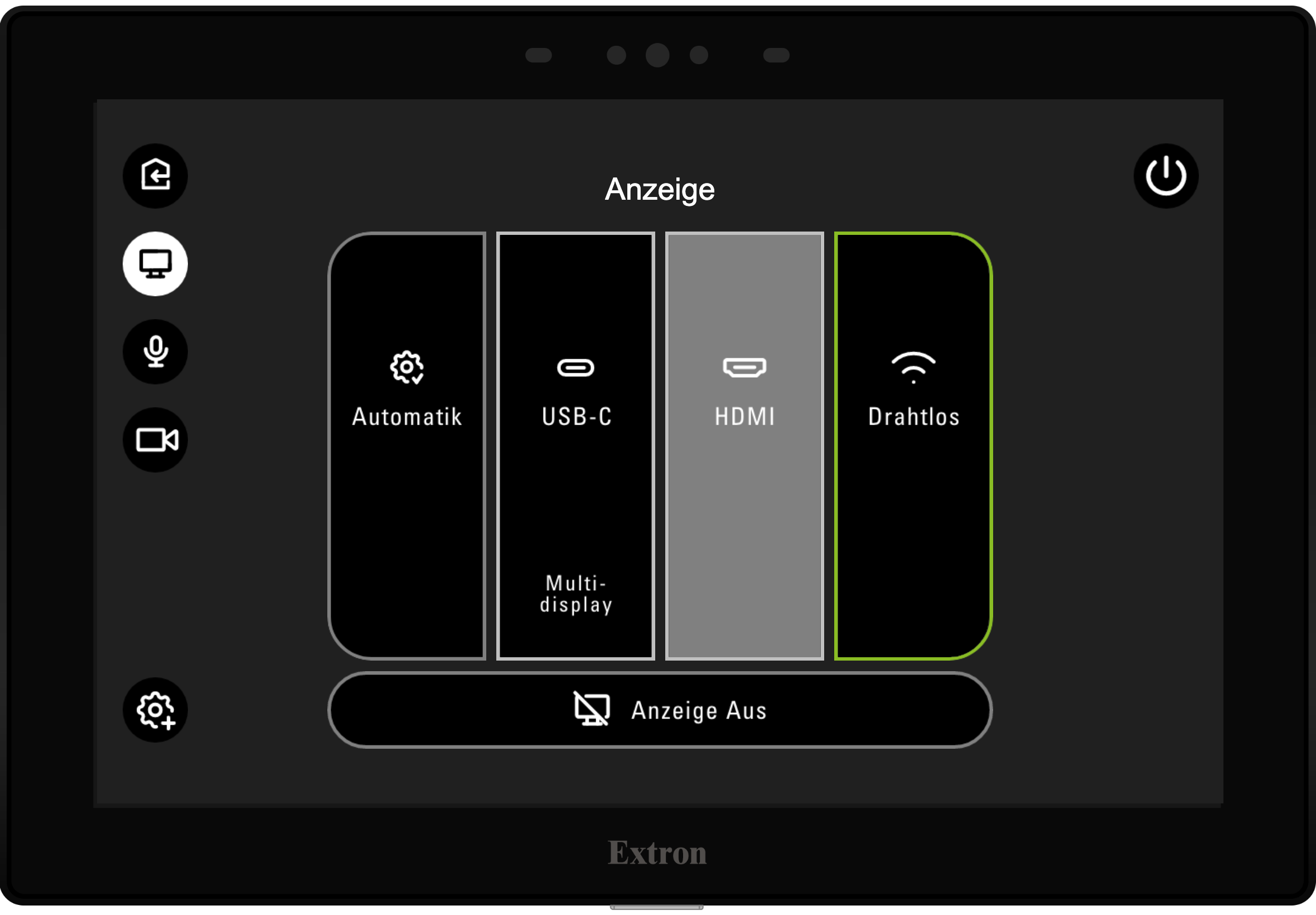
HDMI ist als Quelle explizit ausgewählt, unabhängig vom genutzten Anschluss.
Anzeige: explizite Quelle "Drahtlos" aktiv
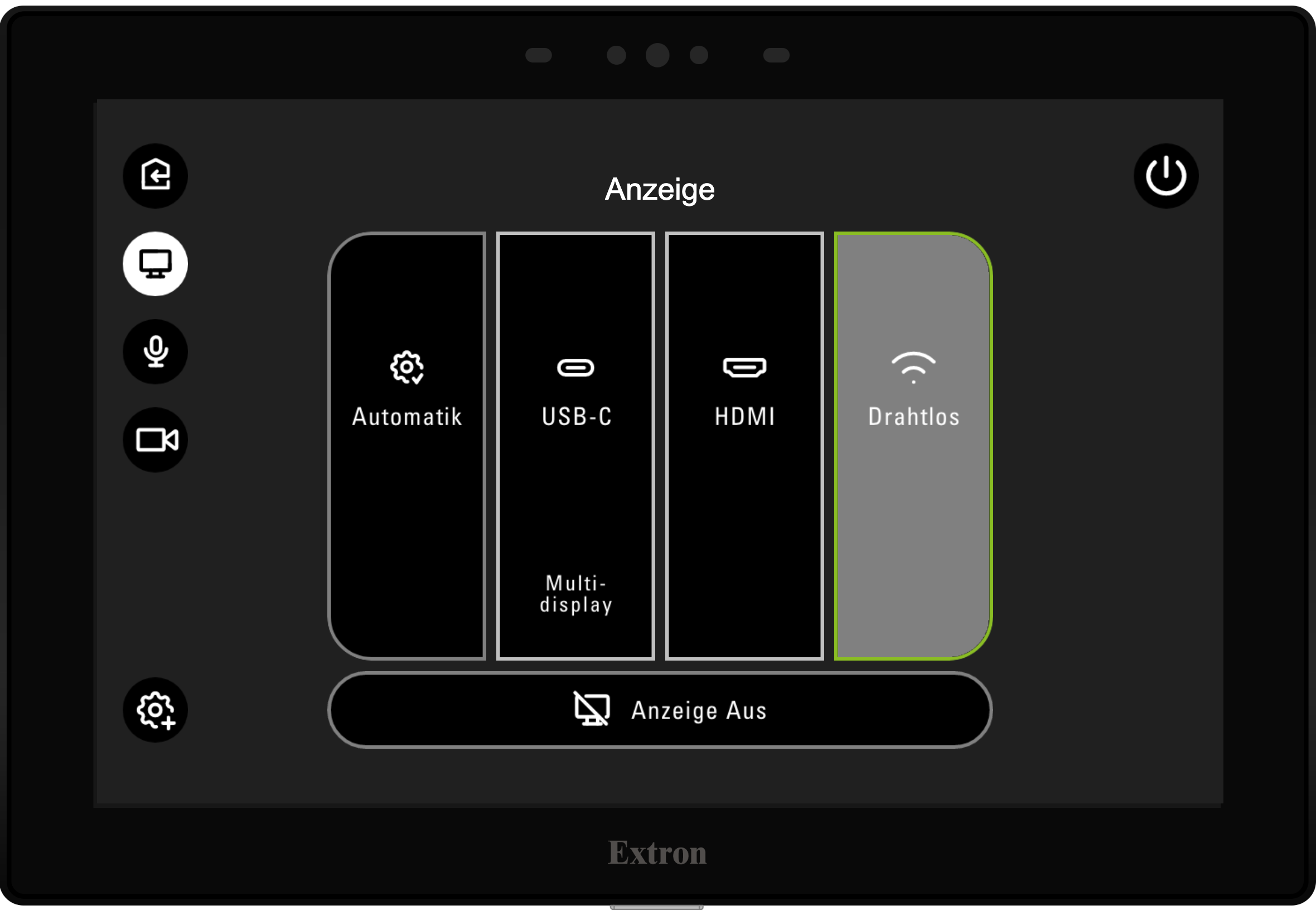
Drahtlos ist als Quelle explizit ausgewählt, unabhängig vom genutzten Anschluss.
Sie können mit Ihrem Gerät das WLAN‑Netzwerk (SSID) verbinden, das auf dem Bildschirm angezeigt wird. Geben Sie dafür das dort angezeigte Passwort ein. Anschließend benötigen Sie die ebenfalls angezeigte PIN, um den Bildschirminhalt und den Ton Ihres Gerätes zu übertragen.
Über das bereitgestellte WLAN besteht keine Verbindung zum Netz der BUW/Internet.
2.2 Untermenü Anzeige - Erweiterte Funktionen (für fortgeschrittene)
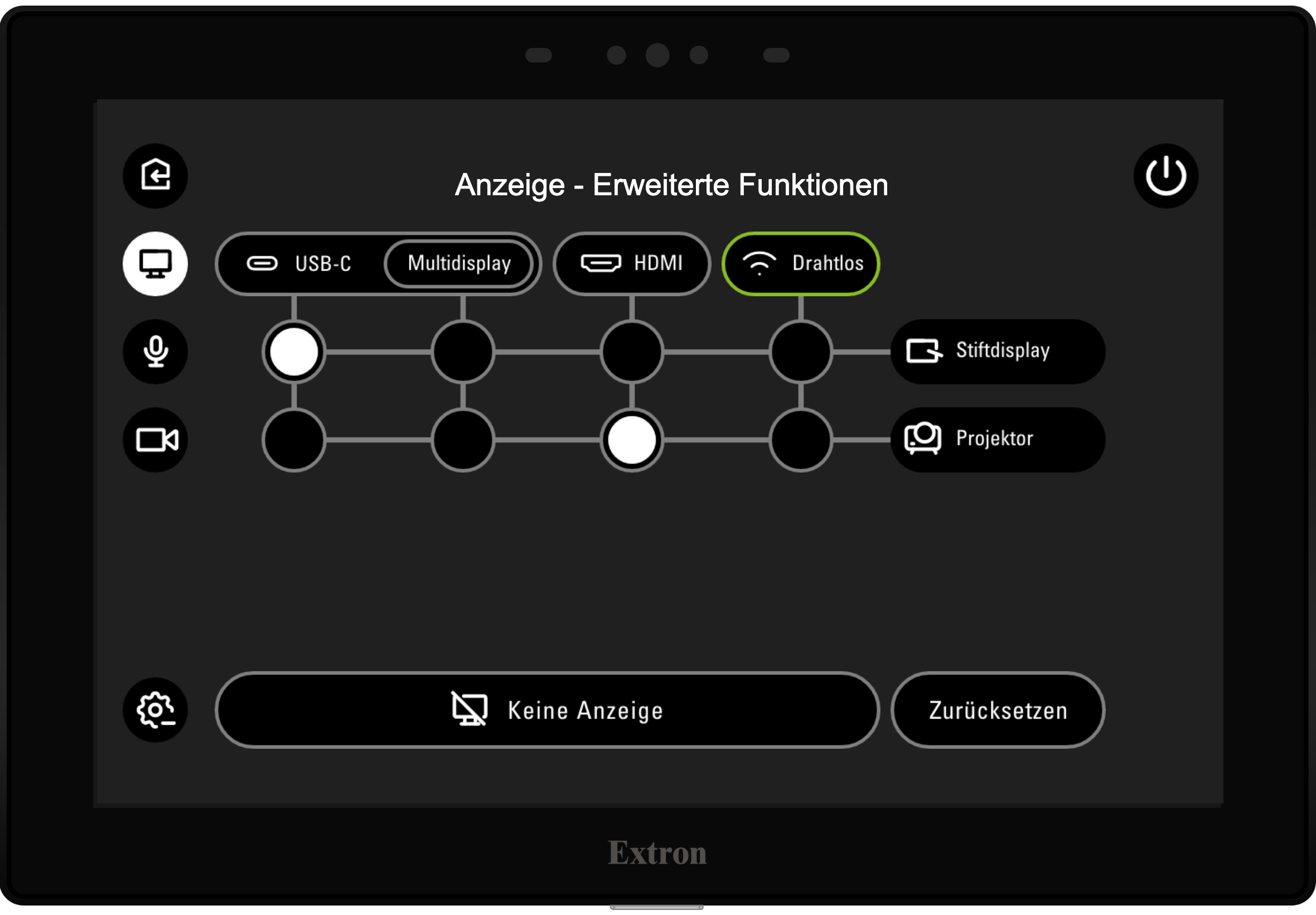
Sobald für die Anzeige die erweiterten Funktionen aktiviert wurden, gelangen Sie ins Untermenü "Anzeige - Erweiterte Funktionen".
Mit den Erweiterten Funktionen der Anzeige können über die dargestellte Matrix beliebige Zuordnungen der Quellen (Eingänge) zu den Senken (Anzeigen) vorgenommen werden.
Für eine vereinfachte Quellenauswahl muss der erweiterte Modus über das Icon unten links (Zahnrad mit "-") verlasssen werden. Im Anschluss können Sie dort den Modus wieder auf "Automatik" (empfohlen), "USB-C", "HDMI" oder "Drahtlos" stellen.
Wurde der Multidisplay Modus ausgewählt oder die USB-C und HDMI Anschlüsse angeschlossen, können sowohl das Stiftdisplay als auch der Raumanschluss als separate Anzeigen dem Gerät präsentiert werden.
Die zusätzliche Flexibilität erhöht die Komplexität. Die Nutzung von bis zu drei zusätzlichen Anzeigen erschwert in der Regel die Handhabung (Anordnung der Display, Zeigerverhalten beim Verlassen einer Anzeige, etc.). Zudem ist ein entsprechend ausgestattetes Gerät erforderlich.
Dieser Modus inklusiver der daraus resultierenden Optionen sollte im Vorfeld mit dem eigenen Gerät ausgiebig und in Ruhe getestet werden!
Abhängig von der Grafikleistung des angeschlossenen Gerätes können ggfs. keine drei Monitore unabhängig von einander betrieben werden, sondern es werden dann immer zwei der drei Anzeigen gespiegelt. Damit entfällt dann die 5. Einstellmöglichkeit.
Aufgrund der drei separaten Anzeigen sind damit bis zu fünf Einstellungen konfigurierbar (Windows: [Windows-Taste]+ [P], MAC: [Alt/Option] + [F1]):
- alle Anzeigen gleiches Bild
- Gerät und Stiftdisplay gespiegelt, Raumanzeige separat
- Gerät und Raumanzeige gespiegelt, Stiftdisplay separat
- Gerät separat, Stiftdisplay und Raumanzeige gespiegelt
- Gerät, Stiftdisplay und Raumanzeige separat
Die Nutzung des Multidisplay Modus Grund macht in der Regel nur die 2. oder 3. Einstellung oder in selten Fällen die 5. Einstellung Sinn. Einstellungen 1. und 3. sind bereits durch den normalen USB-C Modus einstellbar.