
Ubuntu 20.04.4 LTS Netzwerk Anleitung

Gehen Sie zunächst auf den Pfeil oben rechts am Bildschirmrand.

Klicken Sie auf das WLAN-Symbol, um das Menü zu erweitern.

Unter dem Punkt "Wählen Sie ein Netzwerk aus" erscheint eine Liste möglicher Verbindungen.
Wählen sie hier das "Uni-Wuppertal EAP"-Netz aus und klicken Sie anschließend "verbinden".
Angaben zur Legitimation
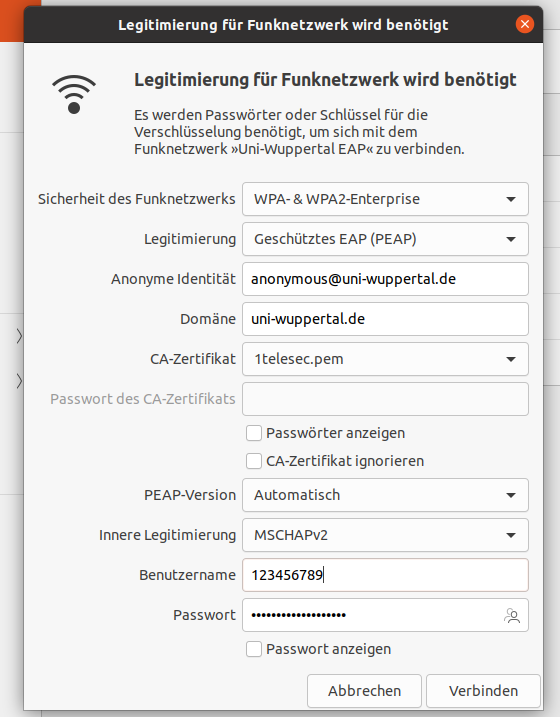
Im nächsten Dialogfenster werden Angaben zur Legitimation erwartet.
Die Angaben sind wie folgt auszufüllen:
- Sicherheit des Funknetzwerks: WPA- & WPA2-Enterprise
- Legitimierung: Geschütztes EAP (PEAP)
- Anonyme Identität: anonymous@uni-wuppertal.de
- Domäne: uni-wuppertal.de
- CA-Zertifikat: HARICA-TLS-Root-2021-RSA
Wurzelzertifikat herunterladen:
- Wurzelzertifikat HARICA-TLS-Root-2021-RSA im DER-Format
- Wurzelzertifikat HARICA-TLS-Root-2021-RSA im PEM-Format
- PEAP-Version: Automatisch
- Innere Legitimierung: MSCHAPv2
- Benutzername:
- für Student*innen: Matrikelnummer
- für Mitarbeiter*innen: Namensaccount
- Passwort: Ihr gewohntes ZIM-Account-Passwort
ACHTUNG: Es ist auch möglich, eine Verbindung OHNE ein CA-Zerifikat herzustellen, allerdings raten wir Ihnen DRINGEND davon ab, um kein Sicherheitsrisiko einzugehen.