
Konfiguration des WLAN für Android
Vorbemerkung
Das Betriebssystem Android ist in vielen Versionen auf dem Markt, die je nach Smartphone-Hersteller unterschiedlich in ihrer Menüführung sind. Aus diesem Grund ist es nicht möglich, eine für alle auf dem Markt befindlichen Modelle passende Anleitung zu erstellen. Mit der vorliegenden Anleitung sollte es jedoch trotzdem gelingen, die passenden Einstellungen vorzunehmen.
Bevor Sie mit der Konfiguration beginnen: Löschen Sie bitte ein ggf. bereits vorhandenes WLAN-Profil der Bergischen Universität Wuppertal, da ansonsten die Zertifikatsüberprüfung fehlerhaft verlaufen könnte.
Wurzelzertifikat installieren
Um eine sichere Verbindung mit dem eduroam oder dem „Uni-Wuppertal EAP” WLAN-Netz der Bergischen Universität Wuppertal aufbauen zu können, werden Server-Zertifikate verwendet. Nur durch die korrekte Installation dieser Zertifikate wird sichergestellt, dass sich kein unbefugter Server in den Anmeldeprozess einschleichen kann.
Damit die verwendeten Zertifikate auf ihre Gültigkeit geprüft werden können, muss vor der eduroam-Einrichtung ein sogenanntes Wurzelzertifikat (HARICA TLS Root 2021 RSA) auf Ihrem Smartphone/Tablet installiert werden.
Hinweis: Das Wurzelzertifikat muss nach jeder Löschung eines Profils, das das Zertifikat genutzt hat, erneut installiert werden (unter einem anderen Namen)!
Sie können das Zertifikat über die mobile Datenverbindung oder ein alternatives WLAN herunterladen:
- Wurzelzertifikat HARICA TLS Root 2021 RSA im DER-Format
- Wurzelzertifikat HARICA TLS Root 2021 RSA im PEM-Format
(Hinweis: Bitte verwenden Sie dabei das Programm „Internet“, da dieses das Zertifikat direkt am richtigen Ort im Anmeldeinformationsspeicher auf Ihrem Smartphone/Tablet ablegt!)
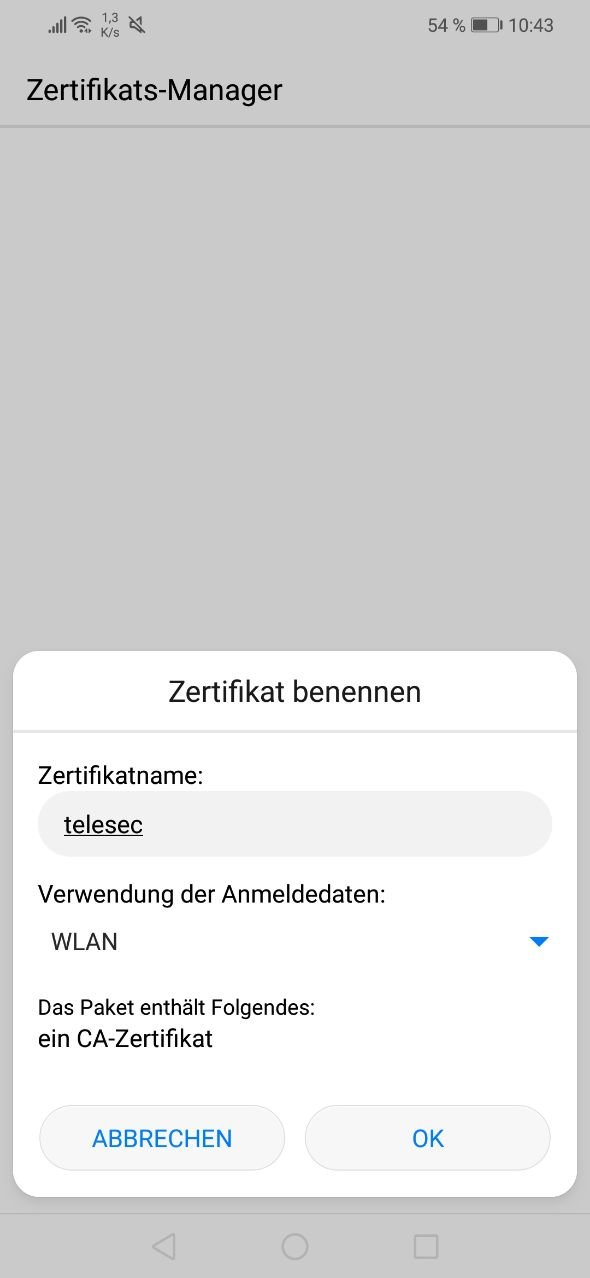
Nach dem Herunterladen werden Sie aufgefordert, das Zertifikat mit einem frei wählbaren Namen zu benennen (z. B. Harica).
Danach wählen Sie als Verwendungsart bitte „WLAN“ aus (Anm.: nicht bei allen Versionen möglich/nötig) und schließen den Vorgang mit „OK“ ab.
Sofern Sie noch kein Passwort für den Berechtigungsspeicher eingerichtet haben, werden Sie aufgefordert, ein Entsperrmuster, eine PIN oder ein Passwort für den Bildschirm zu vergeben und zu bestätigen.
WLAN-Konfiguration
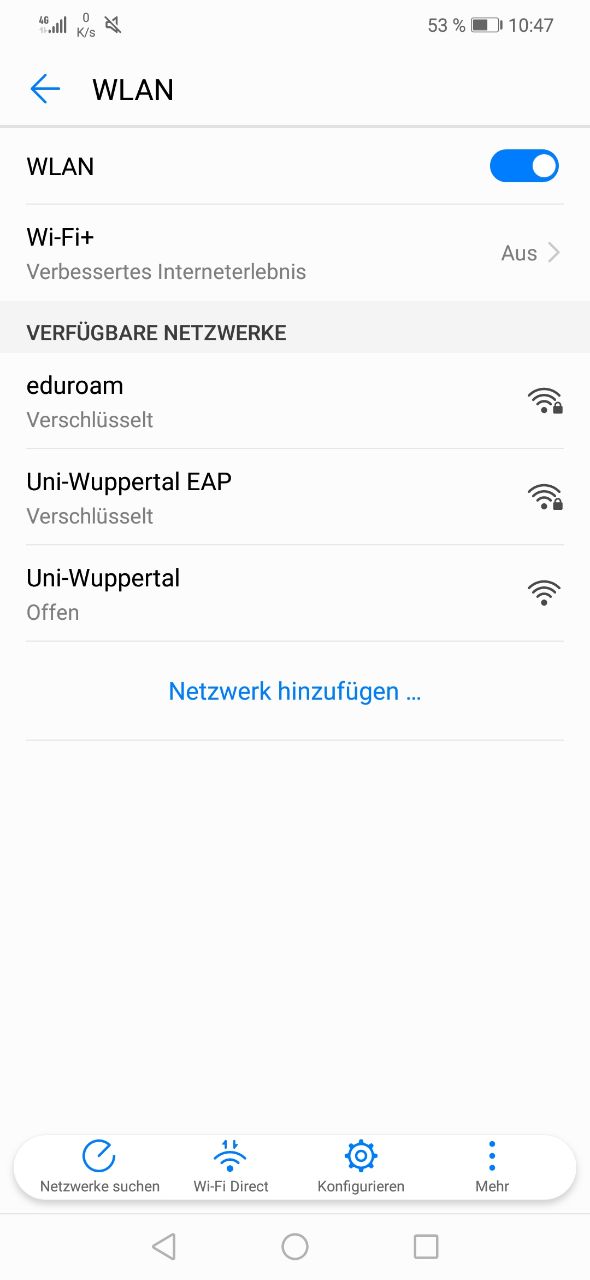
Falls Sie sich im Empfangsbereich des eduroam-WLAN-Netzes der Bergischen Universität Wuppertal befinden, wechseln Sie bitte unter „Einstellungen“ auf „WLAN“ und wählen „Uni-Wuppertal EAP“ oder „eduroam“ durch Antippen aus.
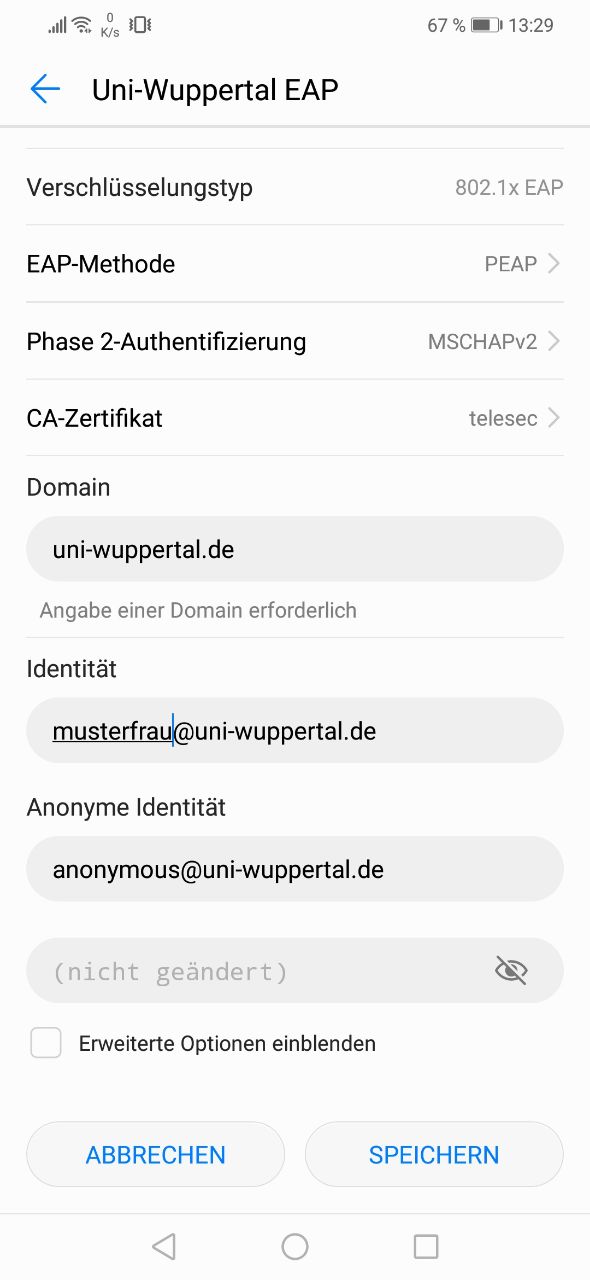
Bitte geben Sie nun folgende Parameter ein:
- EAP-Methode: PEAP
- Phase-2-Authentifizierung: MSCHAPV2
- CA-Zertifikat: HARICA
- Domain: uni-wuppertal.de
- Identität:
- Matrikelnummer bzw. Namensaccount bei Mitarbeitenden für das Netz "Uni-Wuppertal EAP"
- Matrikelnummer bzw. Namensaccount zzgl. Zusatz „@uni-wuppertal.de“ (ohne Anführungszeichen), wenn Sie sich mit dem Netz "eduroam" verbinden möchten.
ACHTUNG: Bitte verwechseln Sie den Benutzer*innennamen nicht mit einem Mail-Alias. Die äußere Form ist zwar gleich, Sie können sich mit einem Mail-Alias aber nicht authentifizieren.
- Anonyme Identität: anonymous@uni-wuppertal.de
- Passwort: Ihr persönliches Passwort
Abschließend tippen Sie auf „Speichern“ und „Verbinden“.
Die Verbindung zum eduroam- oder UNI-Wuppertal EAP-WLAN wird damit dauerhaft hergestellt (sofern Sie sich in Reichweite des jeweiligen WLAN-Netzes aufhalten).