Geräte finden und auswählen
Kategorien, Filter und Suche
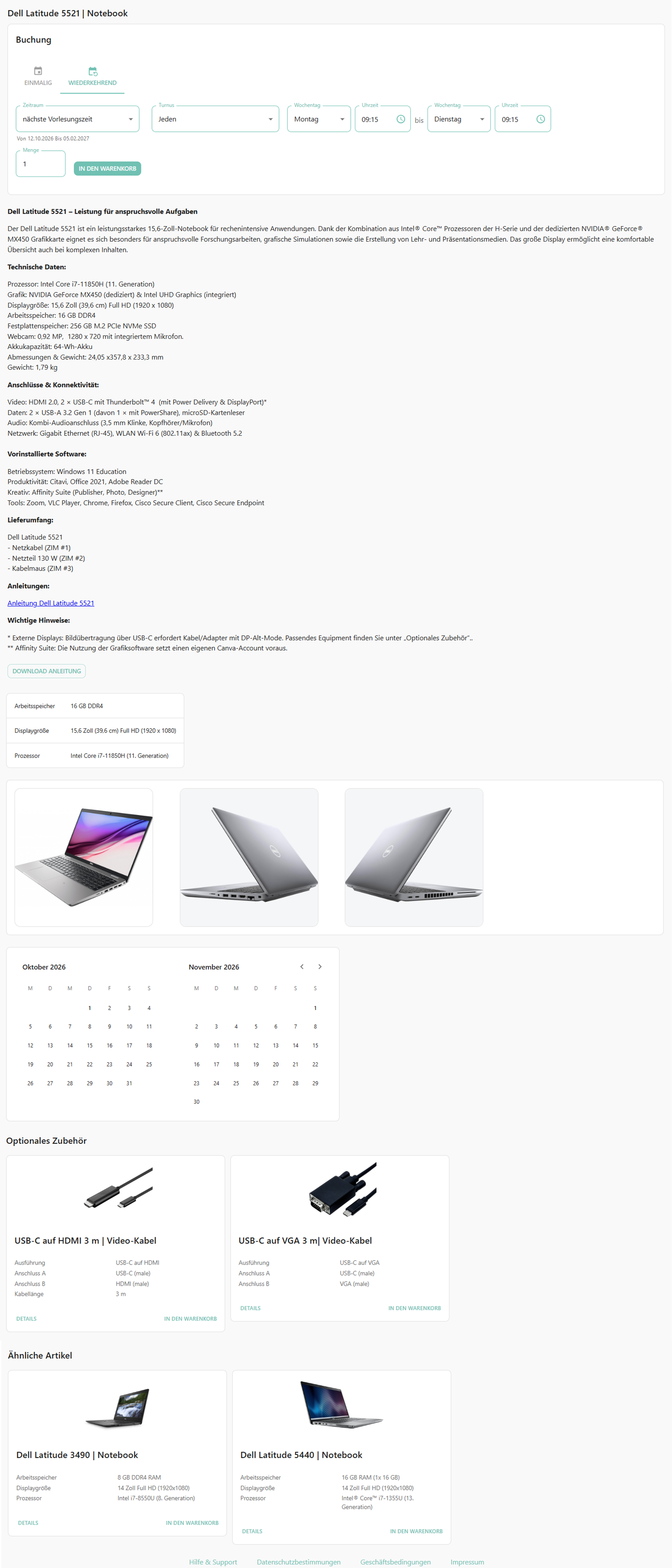
Links sehen Sie die Kategorien, zum Beispiel „Audio“ oder „Notebooks“. Klicken Sie eine Kategorie an und wählen Sie bei Bedarf eine Unterkategorie.
Darunter erscheinen passende Filter. Klicken Sie auf einen Filter, etwa „Displaygröße“, und wählen Sie einen Eintrag aus. Mit „Alles“ heben Sie den Filter wieder auf.
Wissen Sie schon, welches Gerät Sie brauchen, geben Sie den Namen einfach oben in die Suche ein.
Keine Geräte mehr zu sehen?
Ein Suchbegriff oder Filter bleibt aktiv, bis Sie ihn selbst zurücksetzen, auch wenn Sie die Kategorie wechseln. Löschen Sie den Suchbegriff über das x im Suchfeld. Einen Filter stellen Sie in der Kategorie, in der Sie ihn gesetzt haben, wieder auf „Alles“. Das x neben „Kategorien“ hebt nur die Auswahl der Kategorie auf, nicht den Filter.
Infos, Verfügbarkeit und Zubehör
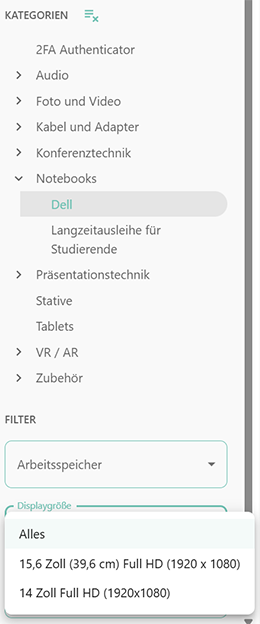
Klicken Sie auf ein Gerät oder auf „Details“. Sie kommen dann auf die Detailseite. Jedes Gerät in der Liste steht für einen Gerätetyp, von dem es oft mehrere Exemplare gibt.
Auf der Detailseite finden Sie:
- eine Beschreibung, technische Daten und den Lieferumfang
- wichtige Hinweise, zum Beispiel welches Zubehör Sie zusätzlich brauchen
- Anleitungen zum Herunterladen
- einen Kalender, der zeigt, wie viele Exemplare an welchem Tag frei sind
- optionales Zubehör, das Sie gleich mit in den Warenkorb legen können
- ähnliche Artikel, falls Ihr Wunschgerät nicht frei ist
Ihr Zeitraum aus Schritt 1 ist schon eingetragen. Sie können ihn hier noch ändern und die Menge wählen. Denken Sie daran: Für alle Geräte einer Anfrage gilt derselbe Zeitraum.
Mit „In den Warenkorb“ legen Sie das Gerät in Ihre Anfrage. Steht statt dieser Schaltfläche „Kein Bestand“, ist das Gerät in Ihrem Zeitraum nicht in der gewünschten Menge frei, oder Ihr Zeitraum ist länger, als das Gerät ausgeliehen werden darf. Was Sie dann tun können, steht unter Hilfe bei Problemen →