
Teams-Add-in in Outlook deaktivieren
In Outlook kann es auf manchen Systemen durch die Interaktion mit dem Teams-Add-In zu Störungen kommen, sodass sich Outlook nicht öffnen lässt bzw. sich nach dem Öffnen sofort wieder schließt.
Die Deaktivierung des Teams-Add-Ins löst dieses Problem.
Hier finden Sie die Anleitung, wie Sie das Add-In unter Windows selbst deaktivieren können.
1. Outlook im abgesicherten Modus öffnen
- Halten Sie die "Strg-Taste" gedrückt und öffnen Sie Ihre Outlook-Desktop-App.
- Sie werden gefragt, ob Sie Outlook im "abgesicherten Modus" starten möchten.
Bestätigen Sie dies mit "Ja". - Wählen Sie ggfs. das zu startende Outlook-Profil und bestätigen dies mit "OK"
2. Add-In deaktivieren
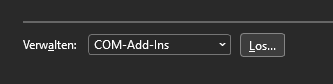
Add-In-Verwaltung öffnen (Klick vergrößert das Bild)
Optionen / Add-Ins öffnen
- Klicken Sie über den Reiter "Datei" auf "Optionen", dann auf "Add-Ins".
COM-Add-Ins-Verwaltung öffnen
- Unten im Fenster finden Sie den Punkt „Verwalten:“
- Stellen Sie sicher, dass COM-Add-Ins ausgewählt ist, und klicken Sie auf den Button "Los...."
Add-In deaktivieren
- Suchen Sie in der Liste nach "Microsoft Teams Meeting Add-in for Microsoft Office"
- Sofern das Teams-Add-In vorhanden ist, entfernen Sie den Haken bei diesem Eintrag.
Bestätigen
- Klicken Sie auf "OK"
3. Outlook neu starten
- Schließen Sie Outlook.
- Starten Sie Outlook auf die übliche Art und Weise neu.